
Linux Mintとは?初心者向けの使い方とインストール方法


「パソコンの動作が重い」「Windows 10のサポートが終了するけれど、今のPCはWindows11に対応していない」などそんな悩みから「Linux Mint」にたどり着いた方も多いのではないでしょうか。
Linux Mintは、Windowsに似た操作性を持ちながら完全無料で使える軽量OSで、古いPCや低スペックPCでも快適に動作するのが特長です。
本記事では、Linux Mintの基本知識からUbuntuとの違い、メリット・デメリット、インストール手順、日本語入力設定、そして導入後の使い方まで一気通貫で解説します。
【この記事はこんな人におすすめ】
・Windows10のサポート終了を機にPCの活用先を探している人
・古い・低スペックなPCを無料OSで再活用したい人
・Linux初挑戦で、導入前に失敗しないか不安な人

この記事のまとめ
- Linux Mintは無料でWindowsに近い操作性を持つ軽量OS。
- 古い・低スペックなPCを無料OSで再活用したい人。
- Linux初挑戦で、導入前に失敗しないか不安な人。
目次

4月時点
 8484
※2026年4月時点
8484
※2026年4月時点

Linux Mintとは?初心者にもわかりやすく解説
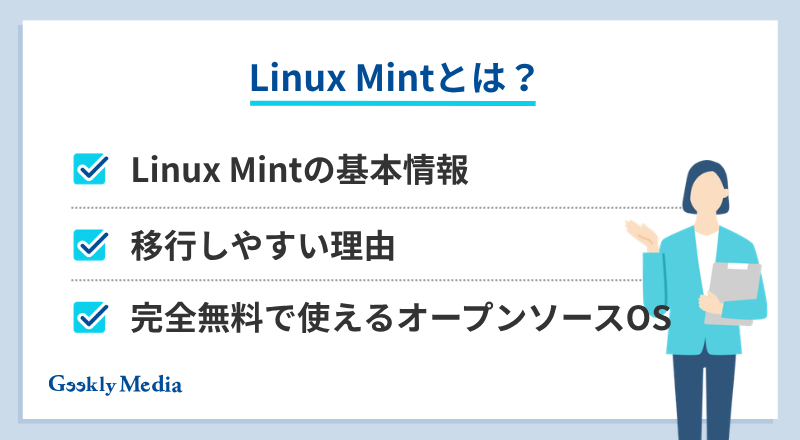
Linux Mintは、UbuntuやDebianを土台に開発された無料のLinuxディストリビューションです。
Windowsに似た操作感を持ちながら動作が軽く、初心者でも扱いやすい設計になっています。
ここでは、Linux Mintの基本情報から操作性、コスト面まで順番に紹介します。
Linux Mintの基本情報(Ubuntu・Debianベースの無料OS)
Linux Mintは、Ubuntu(一部エディションはDebian)を母体に開発されているディストリビューションです。
2006年の登場以来、初心者にも扱いやすいOSとして世界中で支持を集めてきました。
開発はコミュニティ主導で進められており、Ubuntuの機能を土台にしながら独自の使いやすさを追求している点が特徴です。
安定版のリリースサイクルも明確に定められているため、Linux Mintは長期的に使い続けられる環境が整っています。
Windowsに近い操作性で移行しやすい理由
Linux Mintは、Windowsからの乗り換えを意識した操作性で設計されています。
標準搭載の「Cinnamon」デスクトップ環境は、画面左下にスタートメニューが配置されており、タスクバーの構成もWindowsと似ている傾向です。
そのため、Linuxに触れたことがない方でも直感的に操作を始めやすくなっています。
ファイル管理やアプリの起動方法も従来のWindows操作に近く、学習コストを抑えられる点が乗り換えのハードルを下げています。
完全無料で使えるオープンソースOSという特徴
Linux Mintは、ライセンス費用が一切かからないオープンソースOSです。
Windowsのようにプロダクトキーの購入や更新料の支払いが不要で、誰でも無料でダウンロードして利用できます。
ソースコードが公開されているため透明性が高く、世界中の開発者やコミュニティによって継続的に改善が重ねられています。
セキュリティアップデートも無償で提供されており、コストを抑えながら安全に使い続けられる点が特徴です。
【あわせて読みたい】インフラエンジニアは未経験でも転職できる理由5選について詳しくはこちら⇓

\ IT業界・職種の最新情報が満載! /
Linux MintとUbuntuの違いは?比較表で解説

Linux MintとUbuntuは母体を同じくするOS同士ですが、操作性やデスクトップ環境にいくつかの違いがあります。
導入前に、Linux Mintの特徴とUbuntuとの違いを比較しておきましょう。
- 操作性・デスクトップ環境の違い
- Ubuntuとどちらを選ぶべきか【用途別】
操作性・デスクトップ環境の違い
Linux MintとUbuntuの主な違いは、標準デスクトップ環境とデザインの方向性にあります。
代表的な違いを、次の表に示します。
| 項目 | Linux Mint | Ubuntu |
|---|---|---|
| 標準デスクトップ環境 | Cinnamon(MATE・Xfceも選択可) | GNOME |
| 操作性の傾向 | Windowsに近いスタートメニュー型 | タッチ操作も意識したモダンなUI |
| プリインストールソフト | メディア再生用コーデックを含む | 一部コーデックは別途導入が必要 |
| 動作の軽さ | 比較的軽量 | 標準構成のGNOME環境で利用 |
| 主な利用目的 | 初心者・軽量PCでの利用 | 開発者・企業利用での実績が豊富 |
参考:Linux Mint公式サイト、Ubuntu公式サイト
Ubuntuは企業や開発者向けの情報が豊富な一方、Linux Mintは初心者向けの使いやすさを重視した設計です。
Ubuntuとどちらを選ぶべきか【用途別】
Linux MintとUbuntuのどちらを選ぶかは、利用目的によって変わります。
用途別の目安を、以下に示します。
- 初めてLinuxに触れる人:Windowsに近い操作感のLinux Mint
- 古いPC・低スペックPCで使いたい人:動作が軽いLinux Mint
- 開発環境や企業システムとの親和性を重視する人:情報量が多く実績豊富なUbuntu
- 最新技術やクラウド関連の学習を目的とする人:企業導入事例が多いUbuntuのほうが学習効率は高い傾向
操作性を重視する場合はLinux Mint、業務・開発用途を重視する場合はUbuntuという基準で選ぶと選択しやすくなります。
\ 可能性が広がる職場が分かる! /
Linux Mintのメリット・デメリット

Linux Mintの導入を判断するには、長所と短所の両方を把握しておくことが重要です。
ここでは、Linux Mintの良い面と注意すべき面を紹介します。
- Linux Mintのメリット5選
- 導入前に知っておきたいデメリット・注意点3つ
Linux Mintのメリット5選
Linux Mintには、初心者からベテランユーザーまで支持される理由が複数あります。
- 軽量で動作が速い:低スペックなPCでもストレスがない
- 完全無料で使える:ライセンス費用がかからず、コストを抑えられる
- セキュリティ性が高い:Linux特有の設計により、ウイルスの被害を受けにくい
- 安定性に優れている:頻繁なフリーズやクラッシュが起こりにくい設計
- 豊富な無料ソフトウェアが利用できる:オフィスソフトやブラウザなど、必要なアプリが標準で揃っている
これらの特長により、Linux Mintは日常的な用途であればWindowsからの乗り換え先として十分な性能を発揮します。
導入前に知っておきたいデメリット・注意点3つ
Linux Mintには魅力が多い一方、導入前に理解しておきたい注意点もあります。
- 対応ソフト・周辺機器に制限がある:PhotoshopなどWindows専用ソフトはそのままでは動作しない
- 日本語の情報がWindowsより少ない:トラブル時に自力で解決策を探す場面が出てくる可能性がある
- 周辺機器のドライバを自分で設定する場面がある:プリンターや一部の無線機器で追加設定が必要になる場合もある
Linux Mintはこうした注意点を理解したうえで導入すれば、想定外のトラブルに戸惑う場面も少なくなります。
\ IT業界・職種の最新情報が満載! /
Linux Mintは自分に向いている?向き・不向きを診断

Linux Mintが自分に合うかどうかは、利用目的や環境によって異なります。
ここでは、タイプ別の適性を紹介します。
- Linux Mintがおすすめな人の特徴
- 導入を慎重に検討すべき人の特徴
Linux Mintがおすすめな人の特徴
以下に当てはまる方は、Linux Mintの導入によるメリットを実感しやすくなります。
- 古いPCやWindows 11非対応のPCを再活用したい人
- ソフトウェアのライセンス費用を抑えたい人
- Windowsの動作の重さに不満を感じている人
- シンプルな操作性のOSを探している人
- セキュリティ面での安心感を重視する人
これらに複数当てはまる場合、Linux Mintは有力な選択肢になります。
導入を慎重に検討すべき人の特徴
一方で、以下に当てはまる方はLinux Mintの導入前に慎重な検討が必要です。
- Photoshopや専用業務ソフトなど、Windows専用アプリケーションに依存している人
- パソコン操作そのものに強い苦手意識がある人
- トラブル時にすぐ相談できる相手が身近にいない人
こうした場合は、仮想環境での試用やデュアルブートなど、リスクを抑えた導入方法から検討する方法もあります。
【あわせて読みたい】未経験からIT業界に入る方法について詳しくはこちら⇓
に向いてる仕事・14選!性格から分かる適職一覧-300x200.png)
\ 可能性が広がる職場が分かる! /
Cinnamon・MATE・Xfceの違いと選び方

Linux Mintには複数のデスクトップ環境(エディション)が用意されています。
ここでは、代表的な3種類の違いと選び方を紹介します。
- 3エディションの特徴比較表
- 迷ったときの選び方(PCスペック・用途別)
3エディションの特徴比較表
Linux Mintの主要エディションは、見た目や動作の軽さに違いがあります。
| エディション | 見た目 | 動作の軽さ | カスタマイズ性 |
|---|---|---|---|
| Cinnamon | モダンで洗練されたデザイン | 標準的 | 高い |
| MATE | 伝統的でシンプルなデザイン | 軽い | 中程度 |
| Xfce | 最小限で機能的なデザイン | 非常に軽い | 中程度 |
参考:Linux Mint「Choose an edition」
見た目の完成度を重視するならCinnamon、軽さと安定性のバランスを求めるならMATE、動作の軽快さを求めるならXfceが候補になります。
迷ったときの選び方(PCスペック・用途別)
エディション選びに迷った場合は、PCのスペックを基準に判断するとわかりやすくなります。
- 標準的なスペックのPC:見た目と機能性を両立したCinnamonが候補
- やや古いPC:軽量かつ安定したMATEが適している
- 10年以上前のPCや非常に低スペックなPC:最も軽いXfceが有効
Linux Mintは用途に応じて後からエディションを変更することも可能なため、まず標準のCinnamonから試す方法もあります。
\ 最新のAI求人が見つかる! /
Linux Mintのインストール方法【7ステップで解説】
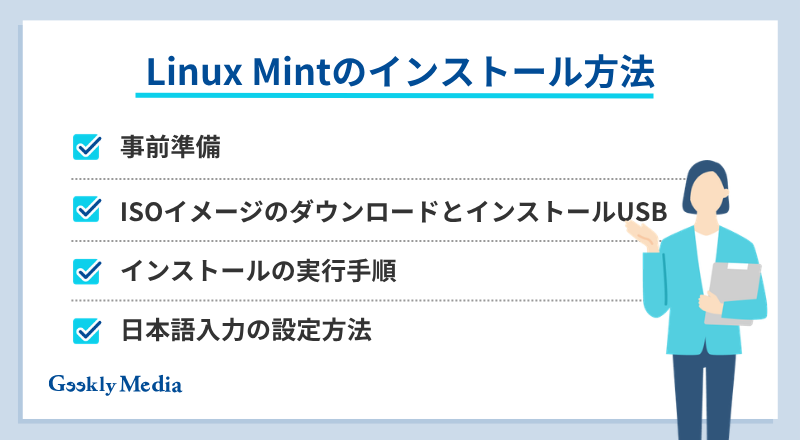
Linux Mintのインストールは、手順を押さえれば初心者でも進められます。
ここでは、事前準備や実際の導入時につまずきやすいポイントも交えながら、7つのステップで紹介します。
事前準備
Linux Mintの導入前には、PCのスペック確認とデータのバックアップが欠かせません。
推奨スペックの目安は、以下の通りです。
| 項目 | 推奨スペック |
|---|---|
| CPU | 1GHz以上のデュアルコア |
| メモリ | 2GB以上(快適に使うなら4GB以上) |
| ストレージ空き容量 | 20GB以上 |
| ディスプレイ解像度 | 1024×768以上 |
インストール作業ではディスクの構成を変更するため、事前に重要なデータを外付けドライブやクラウドへバックアップしておくことが重要です。
バックアップを怠ると、パーティション設定を誤った際にデータを失うおそれがあります。
ISOイメージのダウンロードとインストールUSBの作成
Linux Mint公式サイトにアクセスし、利用したいエディション(Cinnamon・MATE・Xfceなど)のISOファイルをダウンロードします。
次に、8GB以上のUSBメモリを用意し、「Rufus」などの無料ツールでダウンロードしたISOイメージを書き込みます。
実際の作業では、USBメモリのフォーマット形式が原因でブートに失敗するケースが見られるため、Rufusの設定画面で「MBR」または「GPT」を正しく選択することがポイントです。
インストールの実行手順
インストールUSBの作成後は、実際にLinux Mintをインストールしていきます。
- 作成したUSBメモリをPCに接続し、USBから起動する
- 「Linux Mintを試す」を選択し、動作を確認する
- デスクトップ上の「Install Linux Mint」アイコンからインストーラーを起動する
- 言語・キーボードレイアウトを選択する(日本語・日本語配列を選択)
- インターネット接続やサードパーティ製ソフトの導入有無を設定する
- パーティションの設定を行う(既存OSを残す場合は「他のOSと一緒にインストール」を選択)
- ユーザー名・パスワードを設定し、インストールを完了させる
パーティション設定の画面は選択を誤ると既存データに影響するため、内容をよく確認しながら進める必要があります。
日本語入力の設定方法
インストール直後の状態では日本語入力ができないため、別途設定が必要です。
「Fcitx」と「Mozc」という日本語入力システムを組み合わせて導入するのが一般的な方法です。
ソフトウェアマネージャーまたはターミナルから「fcitx」「fcitx-mozc」をインストールし、入力メソッドの設定画面でFcitxを選択したうえでMozcを追加します。
設定後は一度ログアウトまたは再起動することで、日本語入力が有効になる仕組みです。Linux Mintはこの再起動の手順を省略すると設定が反映されないケースがあるため、注意が必要です。
\ IT業界・職種の最新情報が満載! /
Windows10サポート終了・Windows11非対応PCの活用法
Windows 10のサポート終了は、PCの買い替え以外にもLinux Mintという選択肢を検討するきっかけになります。
ここでは、古いPCの活用方法を紹介します。
- 古いPC・低スペックPCでも快適に動く理由
- Windowsとのデュアルブート環境の構築方法
古いPC・低スペックPCでも快適に動く理由
Linux Mintは軽量設計を採用しているため、古いPCや低スペックPCでも快適に動作します。
Windows 11が要求するような高いハードウェア要件が不要で、10年近く前のPCでも問題なく動作するケースが少なくありません。
買い替えの予算を確保しにくい場合でも、手元のPCを再活用できる点は大きなメリットです。廃棄予定だった中古PCが再び実用的な端末として使えるようになる点も、Linux Mintならではの魅力です。
Windowsとのデュアルブート環境の構築方法
Linux Mintは、Windowsを残したまま共存させる「デュアルブート」という運用も可能です。
インストール時にパーティションを分割し、Windows用の領域とLinux Mint用の領域を分けて設定します。
起動時には画面の選択メニューからどちらのOSを使うか選べる仕組みです。普段はWindowsを使いながら、必要なときだけLinux Mintを利用するといった柔軟な使い方もできます。
ただし、パーティション操作を誤ると既存のWindows環境に影響が及ぶ可能性があるため、事前のバックアップが欠かせません。
\ 可能性が広がる職場が分かる! /
導入後の使い方・おすすめソフト・トラブル対応

Linux Mintを導入した後は、基本操作や不具合対応について疑問を持つ方も少なくありません。
ここでは、導入後によくある疑問を紹介します。
- 基本操作とおすすめアプリ
- よくある不具合とトラブルシューティング
基本操作とおすすめアプリ
Linux Mintには、アプリを管理する「ソフトウェアマネージャー」が標準搭載されています。
必要なソフトを検索してインストールできる仕組みで、Windowsのアプリストアに近い感覚で利用可能です。
標準搭載されているアプリとしては、オフィスソフトの「LibreOffice」、ブラウザの「Firefox」、画像編集ソフトの「GIMP」などが挙げられます。
いずれも無料で利用できるため、Linux Mintは導入直後から日常的な作業に対応できます。
よくある不具合とトラブルシューティング
Linux Mintの利用中には、いくつか代表的なトラブルが発生することがあります。
- Wi-Fiが認識されない:無線LANアダプタのドライバが未対応の場合に発生しやすく、有線接続やドライバの手動インストールで対処
- 画面解像度が正しく表示されない:グラフィックドライバの設定変更で改善するケースが多く見られる
- 一部の周辺機器が動作しない:プリンターや特殊なデバイスでは、追加のドライバ導入が必要になる場合がある
多くのトラブルはコミュニティフォーラムや公式ドキュメントで解決策が共有されており、症状に応じて情報を探すことが有効です。
\ 可能性が広がる職場が分かる! /
Linux Mintのスキルは仕事やキャリアに活かせる?
Linux Mintの操作経験は、個人利用にとどまらずキャリア形成にも役立つ場合があります。
ここでは、IT業界の転職市場における評価傾向を紹介します。
- インフラ・SEエンジニア求人でのLinux経験の需要
- スキルを活かしてキャリアアップを目指すには
インフラ・SEエンジニア求人でのLinux経験の需要
Linux操作の経験は、インフラエンジニアやサーバーエンジニアの求人において評価されやすいスキルの一つです。
企業のサーバー環境ではLinux系OSが広く採用されており、基本操作やコマンド操作に慣れていることは実務上の強みです。
Linux Mintでの操作経験は、CentOSやUbuntu Serverなど業務で使われるディストリビューションへの適応をスムーズにする土台としても役立つと考えられます。
転職市場では、こうした基礎スキルの有無が選考時の評価ポイントの一つになるケースも見られます。
スキルを活かしてキャリアアップを目指すには
Linux Mintでの操作経験を仕事に活かしたい場合は、資格取得や実務を通じたスキルの言語化が有効です。
「LPIC」などの資格を取得すれば、客観的な形でスキルを証明しやすくなります。
また、自身の経験がどの職種でどの程度評価されるかを把握するには、転職エージェントへの相談が一つの方法です。
Geekly(ギークリー)のようなIT・Web業界に特化したエージェントを活用すると、求人データに基づいた市場価値の把握や、経験を活かせる職種の提案を受けられます。
【あわせて読みたい】インフラエンジニアについて詳しくはこちら⇓

\ 最新のAI求人が見つかる! /
Linux Mintに関するよくある質問

Linux Mintの導入を検討する際には、操作性や日本語対応など気になる点が出てくるものです。
ここでは、Linux Mintに関して特に質問が多い内容をまとめて紹介します。
- Q.Linux Mintは初心者でも使える?
- Q.Linux Mintのインストールは難しい?
- Q.Linux Mintで日本語入力はできる?
- Q.Linux Mintは転職活動で活かせる?
Q.Linux Mintは初心者でも使える?
A.Linux Mintは初心者でも扱いやすいOSとされています。
画面左下にスタートメニューが配置された「Cinnamon」デスクトップ環境を採用しており、Windowsに近い感覚で操作を始められます。
ファイル管理やアプリの起動方法も従来のWindows操作と大きく変わらないため、Linuxに触れたことがない方でも直感的に使いやすい設計です。
ソフトウェアマネージャーを使えば、必要なアプリの検索やインストールもアプリストア感覚で行えます。
Q.Linux Mintのインストールは難しい?
A.手順に沿って進めれば、初心者でもインストール可能です。
ISOイメージのダウンロードからインストールUSBの作成、パーティション設定、ユーザー情報の入力まで、大きく7つのステップに分かれています。
特に注意が必要なのはパーティション設定の画面で、選択を誤ると既存のデータに影響が及ぶ可能性があるため、事前のバックアップを済ませたうえで、内容をよく確認しながら進めることが重要です。
Q.Linux Mintで日本語入力はできる?
A.Linux Mintでは、標準の状態のままでは日本語入力ができないため、別途設定が必要です。
「Fcitx」と「Mozc」という日本語入力システムを組み合わせて導入するのが一般的な方法で、ソフトウェアマネージャーまたはターミナルから「fcitx」「fcitx-mozc」をインストールし、入力メソッドの設定画面でFcitxを選択したうえでMozcを追加します。
設定を反映させるには、ログアウトまたは再起動の手順が必要になる点にも注意が必要です。
Q.Linux Mintの経験は、転職活動で活かせる?
A.Linux Mintの操作経験は、転職活動で評価材料の一つとして活かせる可能性があります。
インフラエンジニアやサーバーエンジニアの求人では、Linux系OSの操作経験が実務上のアドバンテージとして評価されやすい傾向です。
Linux Mintでの経験は、CentOSやUbuntu Serverなど業務で使われるディストリビューションへの適応をスムーズにする土台としても役立つと考えられます。
経験をどのように職務経歴書でアピールすればよいか迷う場合は、IT・Web業界に詳しい転職エージェントに相談する方法も効果的です。
\ レガシーな環境に悩んだら? /
Linux Mint導入をきっかけに、次の一歩を考える
Linux Mintは、無料でありながらWindowsに近い操作性を備えた軽量OSです。
インストールから日本語入力設定まで一連の手順を押さえれば、初心者でも導入を進められます。
古いPCやWindows 11非対応PCの再活用先としても実用性が高く、コストを抑えながら快適な環境を手に入れられる点が魅力です。
さらに、こうしたLinux操作の経験はインフラ・サーバー関連の職種で評価される場面もあり、キャリアの選択肢を広げるきっかけになる場合があります。
「Linux操作の経験を活かせる職種を知りたい!」
「今のスキルが転職市場でどう評価されるか気になる!」
「インフラエンジニアへのキャリアチェンジを相談したい!」」
などのキャリアのお悩みは是非、「IT・Web業界の知見が豊富なキャリアアドバイザー」にご相談ください!
IT特化の転職エージェントのGeekly(ギークリー)なら、専門職種ならではのお悩みも解決できる専任のキャリアアドバイザーがカウンセリングから入社後まで完全無料で全面サポートいたします!
転職しようか少しでも悩んでいる方は、お気軽に以下のボタンからご相談ください。
\ レガシーな環境に悩んだら? /
イチ押しの求人特集!
この記事の監修者
-

-
人材紹介歴16年のキャリアを持つ、ギークリーの創業メンバー。キャリアアドバイザーをはじめ、人材紹介事業に関わる業務を網羅的に経験。現在は主にキャリアアドバイザーの事業統括、育成に従事しております。

この記事の執筆者
-
-
主にIT・Web・ゲーム業界の転職事情に関する有益な情報を発信するメディアの編集部です。転職者であれば転職市場や選考での対策、企業の採用担当者様であればIT人材の流れ等、「IT業界に携わる転職・採用」の事情を提供していきます。



あわせて読みたい関連記事
同じカテゴリの新着記事