
Notionの基本の使い方と活用術|初心者向けタスク管理と活用例も解説


日々のタスク管理や情報共有が煩雑になり、ツールを複数使い分けることにストレスを感じる場面は少なくありません。
Notionの使い方をマスターすれば、ドキュメント作成からプロジェクト管理までをひとつの場所で完結させることが可能です。
本記事では、Notionの基本的な機能や初期設定の手順から、ITエンジニアの業務効率を劇的に高める応用テクニックまでを詳しく解説します。
情報整理のスキルを磨くことで、プロジェクトの推進力が向上し、理想のキャリア構築に向けた大きなアドバンテージとなります。
【この記事はこんな人におすすめ】
・タスクやナレッジの管理ツールをひとつに統合したい人
・Notionの使い方を基礎から体系的に学びたい人
・業務効率化のスキルを身につけてキャリアアップを目指す人

この記事のまとめ
- Notionは、メモ作成、タスク管理、データベース構築などを一元化できる多機能なワークスペースツール
- データベース機能を活用してカンバンボードを作成すれば、進行中や完了といったステータスを視覚的に把握できる
- データベースのリレーション機能を使うと、異なるデータベース間で情報を相互に連携させることが可能
目次

4月時点
 8484
※2026年4月時点
8484
※2026年4月時点

Notionとは?基本機能と使い方を解説

Notionは、メモ作成、タスク管理、データベース構築などを一元化できる多機能なワークスペースツールです。
個人利用からチームでの大規模なプロジェクト管理まで、幅広い用途に対応できる点が大きな特徴といえます。
- 分散した情報を1箇所に集約できる
- 自由なカスタマイズ性で多様な業務に対応可能
分散した情報を1箇所に集約できる
Notionの最大の強みは、あらゆる種類のデータをひとつのプラットフォームに集約できることです。
テキストメモや表計算シート、画像データなどを別々のツールで管理する必要がなくなり、情報の検索にかかる時間を大幅に削減できます。
日々の業務で散在しがちな情報を整理しやすくなるため、チーム全体の生産性向上にも直結します。
自由なカスタマイズ性で多様な業務に対応可能
Notionは、ブロックと呼ばれる単位を組み合わせてページを作成するため、ユーザーの好みに合わせた柔軟なレイアウトが可能です。
単なるテキスト入力だけでなく、カレンダーやカンバンボード、ガントチャートなど、多彩なビュー(表示形式)を切り替える機能を備えています。
そのため、職種やプロジェクトの進行スタイルに合わせて、最適な作業環境を自由に構築できるのが魅力です。
| 項目 | フリープラン | プラスプラン | ビジネスプラン |
|---|---|---|---|
| 月額料金 | 無料 | 2,000円 | 3,800円 |
| 主な対象 | 個人利用 | 少人数のチーム | 複数の部門やチーム |
| ブロック制限 | 個人は無制限 (チームは制限あり) |
無制限 | 無制限 |
| ファイルアップロード | 5MBまで | 無制限 | 無制限 |
| ページ履歴 | 7日間 | 30日間 | 90日間 |
個人で使用する場合はフリープランでも十分使えます。
少人数のプロジェクトで使うならプラスプラン、企業規模のプロジェクトで使用するならビジネスプランが適しています。
(参考:Notion公式サイト「料金プラン」)
\ 可能性が広がる職場が分かる! /
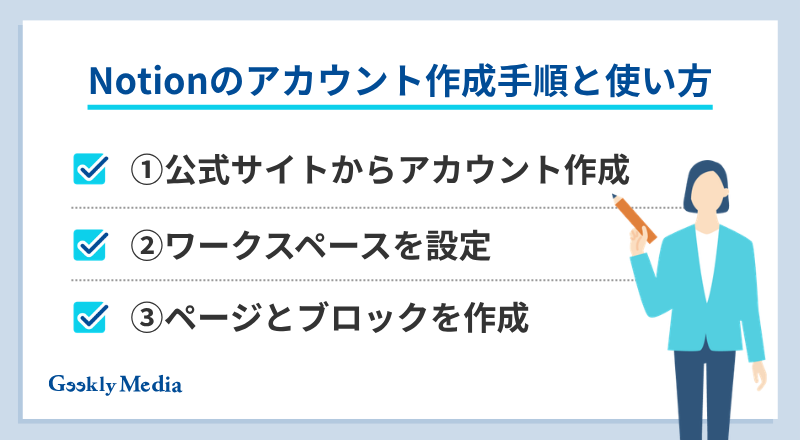
【入門】Notionのアカウント作成手順と使い方
Notionの使い方を習得するための第一歩として、まずは環境を構築する必要があります。
ここでは、アカウントの取得から初期設定までの具体的な手順を順番に解説します。
STEP1:公式サイトからアカウントを無料作成
初めに、Notionの公式サイトにアクセスし、画面上の登録ボタンからアカウントを作成します。
GoogleアカウントやApple IDを連携させる方法のほか、任意のメールアドレスを用いた登録も可能です。
用途に合わせて「個人利用」を選択すれば、無料で基本機能を使い始めることができます。
STEP2:ワークスペースの初期設定と日本語化
アカウントの作成が完了すると、専用のワークスペースが自動的に生成されます。
初期状態ではメニューが英語で表示される場合があるため、設定画面(Settings & members)から言語(Language)を日本語に変更すると便利です。
直感的な操作が可能になり、Notionの使い方をスムーズに学習する環境が整います。
STEP3:情報を格納するページとブロックを作成
ワークスペースの準備ができたら、情報を記載するための新しいページを追加します。
空白のページ上で「/(スラッシュ)」を入力すると、見出しやリスト、チェックボックスなど、様々なブロックのメニューが表示されます。
これらを直感的に配置・組み合わせていくのが、Notionの使い方の基本です。
\ 可能性が広がる職場が分かる! /
【実践】Notionの業務効率化・タスク管理の活用事例

基本操作に慣れた後は、実際の業務を想定したNotionの使い方を実践することが重要です。
ここでは、タスク管理や情報共有を効率化するための代表的な活用方法を紹介します。
- チェックボックスやカンバンボードでタスクを管理
- 会議の議事録や社内Wikiとしてナレッジを蓄積
- テンプレート活用で資料作成の時間を大幅短縮
チェックボックスやカンバンボードでタスクを管理
日々の業務タスクは、チェックボックス機能を用いてシンプルなToDoリストとして管理できます。
さらに、データベース機能を活用してカンバンボードを作成すれば、進行中や完了といったステータスを視覚的に把握することが可能です。
個人のタスクだけでなく、チーム全体の進捗状況を共有する際にも非常に役立ちます。
会議の議事録や社内Wikiとしてナレッジを蓄積
Notionは階層構造を用いたページ管理が得意なため、社内Wikiやマニュアルの作成に最適です。
会議の議事録を日付やプロジェクトごとに整理し、関連する資料をリンクさせることで、必要な情報をいつでも引き出せます。
属人化を防ぎ、組織全体の知識レベルを底上げする効果が期待できます。
テンプレート活用で資料作成の時間を大幅短縮
Notionには、用途に応じた豊富な公式テンプレートがあらかじめ用意されています。
日報やプロジェクト計画書、ロードマップなどの雛形をそのまま活用することで、ゼロからページを構築する手間を省けます。
既存のテンプレートを自社の業務フローに合わせて微調整していくNotionの使い方は、作業効率アップに欠かせません。
\ 可能性が広がる職場が分かる! /
【ITエンジニア向け】Notionの高度な応用テクニック

開発現場において、Notionの使い方を工夫することで、複雑な情報管理が飛躍的にスムーズになります。
ここでは、ITエンジニアに特化した実践的な機能の活用方法を解説します。
- コードスニペットの保存と技術ドキュメントの整理
- リレーションを活用して関連タスクと要件定義を紐付け
コードスニペットの保存と技術ドキュメントの整理
Notionのコードブロック機能を使用すると、プログラミング言語ごとのシンタックスハイライトが適用された状態でコードを保存できます。
頻繁に使用するコードスニペットや、エラーの解決手順をまとめた技術ドキュメントの整理に非常に便利です。
これにより、過去の知見を素早く検索し、日々の開発業務のスピードを高めることができます。
リレーションを活用して関連タスクと要件定義を紐付け
データベースのリレーション機能を使うと、異なるデータベース間で情報を相互に連携させることが可能です。
例えば、要件定義書のデータベースと、個別の開発タスクを管理するデータベースを紐付けることができます。
仕様の変更があった際に影響範囲を即座に特定できるため、プロジェクトの進行がより正確かつ円滑になります。
\ 可能性が広がる職場が分かる! /
Notionを活用してIT業界での市場価値を高める方法
便利なツールを使いこなすスキルは、そのままビジネスパーソンとしての評価に直結します。
Notionの使い方を深く理解し業務に組み込むことで、転職市場で評価される能力を養うことが可能です。
- 論理的思考力と情報整理力が身に付きやすい
- プロジェクト推進力の高さが転職活動での強みになる
論理的思考力と情報整理力が身に付きやすい
Notionでデータベースを設計したり、複雑な情報を階層化してまとめる作業は、論理的な思考を鍛える良い訓練になります。
情報をどのように分類し、どう関連付ければ他者が理解しやすいかを考える癖が自然と身につきます。
こうした高い情報整理力は、どの企業でも重宝されるポータブルスキルのひとつといえます。
【あわせて読みたい】ポータブルスキルを転職で活用する方法はこちら⇓

プロジェクト推進力の高さが転職活動での強みになる
ツールを活用してタスクの抜け漏れを防ぎ、チーム内の情報共有を円滑に進める能力は、プロジェクト推進力の高さを示します。
面接の場で「Notionを活用してチームの生産性を〇〇%向上させた」といった具体的なエピソードを語ることで、大きなアピール材料となります。
業務効率化に対する高い意識は、年収アップを伴うキャリアチェンジを実現するための強力な武器になります。
【あわせて読みたい】転職の自己PRの見つけ方や書類の書き方はこちら⇓

最新ツールのスキル・経験が活かせる職場を「IT人材 仕事タイプ診断」で探そう
\ キャリアの可能性を広げる職場とは? /


【こんな人におすすめ】
・今の会社での働き方や技術環境にモヤモヤするが、次の一歩がわからない…
・IT業界でこの先、技術を極めるべきかマネジメントやコンサルを目指すべきか迷っている
・これまでの業界経験をベースに、次は長く活躍できる安定した環境を手に入れたい
次のキャリアでどの職種を目指すか、マネージャーを目指すか、スペシャリストになるか悩んだり、転職したいけど自分の価値観に合う企業がわからない、次の職場選びで重視した方がいいことがわからないなど、職場選びで悩むことは多々ありますよね。
ギークリーの「IT人材 仕事タイプ診断」では、自分の適性だけではなく、価値観に合う職場、企業のタイプを知ることができるので、転職軸を決めるときや求人選びに役立ちます。
キャリアや仕事選びで悩んだら、一度ご自身の価値観に合う仕事のタイプや企業のタイプを調べてみませんか?自身の適性を知ることで、納得のいくキャリア選択や求人選びができるでしょう。
\ 可能性が広がる職場が分かる! /
希望の職種に転職!診断利用から約1か月で転職成功した方の例
- ご年齢:30代前半
- ご経歴:システムエンジニア⇒システムエンジニア
- 転職期間:仕事タイプ診断利用から1ヶ月弱でご転職
Aさんは元々Salesforceエンジニアとして運用保守に従事されていましたが、案件が変わることが多く、知見を活かして働けない、個人よりも切磋琢磨できる仲間・チームで成長していきたいというご意向があり転職活動を始めておりました。
前職のご状況と、ご自身の価値観・志向にギャップを感じられていたAさんですが、「IT人材 仕事タイプ診断」によってご自身に合う価値観の企業タイプを見つけ、診断から1ヶ月弱で転職成功されました。
【あわせて読みたい】転職でキャリアアップに成功した事例はこちら⇓

「IT人材 仕事タイプ診断」ご利用の流れ
「IT人材 仕事タイプ診断」は4つのステップで完結!
STEP1:以下のボタンから仕事タイプ診断のページへ
STEP2:仕事タイプ診断のページから職種を選択
STEP3:プロフィール(お名前とご連絡先)を入力
STEP4:必要な質問に答える
診断後、自分の志向にあう企業の求人を見たい場合は、IT専門のキャリアアドバイザーがご希望の条件をお伺いし、志向性に合わせた求人を紹介させていただきます。
たった3分、無料で診断できるので、ぜひ一度「IT人材 仕事タイプ診断」で企業選びの軸をご確認ください。
\ 可能性が広がる職場が分かる! /
Notionのスキルを磨いて業務効率を高めよう

本記事では、多機能ワークスペースであるNotionの使い方について、基本機能からエンジニア向けの応用テクニックまでを解説しました。
情報を一元管理し、柔軟なデータベースを構築できるスキルは、日々の生産性を高めるだけでなく、将来のキャリア形成においても大きな強みとなります。
「Notionで身につけた情報整理やタスク管理のスキルを転職で活かしたい」
「モダンなツールを積極的に導入している、技術環境の整った企業へ行きたい」
「業務効率化やプロジェクト推進の経験を正当に評価され、年収アップを実現したい」
などのキャリアのお悩みは是非、「IT・Web業界の知見が豊富なキャリアアドバイザー」にご相談ください!
IT特化の転職エージェントのGeekly(ギークリー)なら、専門職種ならではのお悩みも解決できる専任のキャリアアドバイザーがカウンセリングから入社後まで完全無料で全面サポートいたします!
転職しようか少しでも悩んでいる方は、お気軽に以下のボタンからご相談ください。
\ レガシーな環境に悩んだら? /
イチ押しの求人特集!
この記事の監修者
-

-
人材紹介歴16年のキャリアを持つ、ギークリーの創業メンバー。キャリアアドバイザーをはじめ、人材紹介事業に関わる業務を網羅的に経験。現在は主にキャリアアドバイザーの事業統括、育成に従事しております。

この記事の執筆者
-
-
主にIT・Web・ゲーム業界の転職事情に関する有益な情報を発信するメディアの編集部です。転職者であれば転職市場や選考での対策、企業の採用担当者様であればIT人材の流れ等、「IT業界に携わる転職・採用」の事情を提供していきます。



あわせて読みたい関連記事
同じカテゴリの新着記事