
Unity Asset Storeの使い方|おすすめ無料アセット・商用利用も解説


Unity Asset Storeは、世界中のクリエイターが作成した3Dモデルやスクリプト、エフェクトなどを入手できる、Unity公式のマーケットプレイスです。
既存のアセットをうまく活用すれば、素材制作にかかる時間を大幅に短縮しながら、プログラミングなど自分の得意分野に集中できます。
ただし、商用利用の可否やライセンスの種類など、おさえておきたい重要なポイントの把握が重要です。
本記事では、Unity Asset Storeの基本的な使い方やアセットのインポート手順、初心者におすすめの無料アセット、導入時によくあるトラブルの解決策まで解説します。
【この記事はこんな人におすすめ】
- ・これからUnity Asset Storeを使い始める人
- ・アセットの商用利用やライセンスのルールを正しく理解したい人
- ・アセットを活用した開発スキルを、キャリアアップにつなげたい人

この記事のまとめ
- Unity Asset Storeは、3Dモデルやスクリプトなど開発に必要な素材が揃う公式マーケットプレイス
- 質の高い無料アセットを見つけて開発コストを抑えられる
- アセットを使いこなすスキルはゲーム開発の質とスピードを高め、転職や年収アップにもつながる
目次

4月時点
 8484
※2026年4月時点
8484
※2026年4月時点

Unity Asset Store(アセットストア)とは?

ゲーム開発を進めるなかで生じる「もっと効率的に作業を進めたい」「質の高い素材を使いたい」という場面で役立つのが、Unity公式の素材販売サイトであるUnity Asset Storeです。
ここではストアの基本的な役割と提供されている素材について解説します。
- ゲーム開発に必要な素材が揃う公式マーケットプレイス
- Asset Storeで入手できる主なアセットの種類
ゲーム開発に必要な素材が揃う公式マーケットプレイス
Unity Asset Storeは、世界中のクリエイターが作成した3Dモデルやテクスチャ、サウンド、スクリプトなどを共有・販売するプラットフォームです。
Unity Technologiesが公式に運営しているため、動作の安定性やUnityエディタとの互換性という点でも安心して利用できます。
キャラクターモデルや背景素材をはじめ、UIのテンプレートやエフェクト、便利な開発支援ツールまで、開発に必要な要素が幅広く揃っています。
ゼロからすべてを自作する必要がなくなるため、企画やゲームデザインといった本来注力したい作業に時間を割きやすくなるでしょう。個人開発者から企業のプロジェクトまで、規模を問わず活用されている点も特徴です。
Asset Storeで入手できる主なアセットの種類
Unity Asset Store内には、ビジュアルからシステムまで幅広いジャンルのアセットが用意されています。
代表的なものとして、以下のような種類が挙げられます。
- ・3D/2Dモデル:キャラクターや背景、アイテムなどのグラフィック素材
- ・テクスチャ・マテリアル:オブジェクトの質感を表現するための画像データ
- ・オーディオ:BGMや効果音(SE)、環境音
- ・スクリプト:ゲームの動作を制御するプログラムコード
- ・エディタ拡張:Unityの開発環境そのものを便利にするツール群
- ・VFX(視覚効果):魔法や爆発などのパーティクル表現
ひとつのストアに多種多様なアセットが集約されているため、企画から実装までに必要な素材をまとめて探すことができます。
既製の素材をうまく組み合わせれば、ゼロから作り込む工程を省きながら、開発のスピードと品質の両方を向上させることが可能です。
\ 今のITスキルに合う適正年収は? /
Unity Asset Storeを開発に導入する3つのメリット
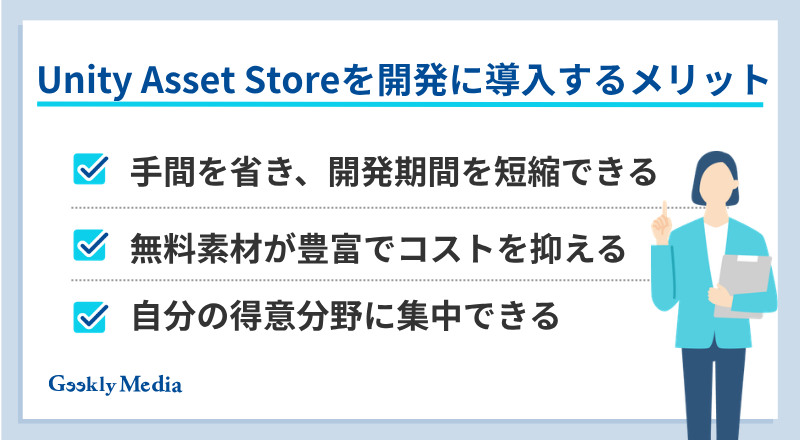
アセットを活用することは、作業を楽にするだけにとどまりません。プロジェクトの品質向上や、個人のスキルを伸ばすうえでも大きな意味を持っています。
ここでは、開発現場でAsset Storeを導入する主なメリットを3つ紹介します。
メリット①:自作の手間を省き、開発期間を大幅に短縮できる
Unity Asset Storeを導入する大きなメリットは、素材制作にかかる時間を削減できる点です。複雑な背景やキャラクターモデルを一から作ろうとすると、モデリングからテクスチャの作成まで膨大な工程が必要になります。
しかし、既存のアセットを利用すれば、数日かかっていた作業がほんの数十分で完成することも珍しくありません。
- ・背景・ステージ素材:数日かかる作り込みを数十分に短縮
- ・キャラクターモデル:テクスチャやアニメーション付きの完成品を導入可能
- ・サウンド素材:録音や作曲の工程をまるごと省略
素材制作に費やしていた時間を、ゲームバランスの調整や演出の作り込みといった、作品の面白さを磨く工程に注ぎ込めるようになります。結果として、限られた開発期間の中でも質の高い作品づくりにつながるでしょう。
メリット②:高品質な無料素材が豊富でコストを抑えられる
開発資金が限られている場合でも、Unity Asset Storeは心強い味方になります。
ストア内には無料で配布されているアセットが数多く揃っており、なかにはプロが手がけたと思えるほど作り込まれたクオリティのものも少なくありません。
まずは無料の素材を使ってプロトタイプ(試作品)を作り、企画の方向性が固まってから有料アセットへ移行していく進め方が現実的です。
はじめから有料素材を大量に購入するのではなく、必要な部分を見極めながら段階的に投資できるため、予算の少ない個人開発やチームでも計画的に開発を進めやすくなります。
限られたコストの中で成果を出す経験は、将来的に新しい職場でも評価されやすいポイントです。
メリット③:プログラミングなど自分の得意分野に集中できる
ゲーム開発のすべての工程を一人で完璧にこなすのは簡単なことではありません。
グラフィック、サウンド、プログラミング、それぞれに専門的なスキルが求められるため、個人開発者やスタートアップの小規模チームでは、どうしても手が回らない分野が出てきます。
アセットを活用すれば、自分が苦手とする分野を補いながら、得意な領域に力を注げるようになります。プログラミングが得意であればロジックの実装に集中し、ビジュアル面はアセットに任せるといった役割分担も可能です。
自分の強みを軸にリソースを配分していく考え方は、限られた時間の中で成果をだすうえで欠かせません。
専門性を深く追求した経験は、安定して長く働ける環境への転職を目指すうえでも、有利な材料になります。
\ 今のITスキルに合う適正年収は? /
Unity Asset Storeのライセンス体系と商用利用の注意点

便利なUnity Asset Storeですが、利用するにあたっては権利関係のルールを正しく理解しておく必要があります。せっかく完成したゲームが規約違反で公開できなくなる事態は避けたいものです。
ここでは、商用利用やライセンスに関する基本的な注意点を確認しましょう。
商用利用の確認方法と基本ルール
Unity Asset Storeで提供されているアセットの多くは、改変やクレジット表記なしでの商用利用が認められています。
ただし、すべてのアセットが無条件に使えるわけではなく、一部の無料素材や特定のブランドロゴが含まれるものなど、商用利用が制限されているケースもあります。
- ・アセットの詳細ページにある「License」欄で利用条件を確認する
- ・「Standard Unity Asset Store EULA」以外の独自ライセンス(Additional Terms)が設定されていないか確認する
- ・不明な点があれば、パブリッシャーへの問い合わせも検討する
英語表記のライセンス文をすべて読み込むのは手間に感じるかもしれませんが、「Commercial」「Not for resale」「License」といった単語だけでも拾えれば、大まかな利用条件はつかめます。
こうした確認作業を怠らない姿勢は、プロのクリエイターとして活動していくうえでも欠かせない基本といえます。
「シートライセンス」と「サイトライセンス」の違いと選択基準
有料のエディタ拡張ツールなどを購入する際に選択できるライセンスとして、主に以下の2つの形式が用意されています。
- ・シートライセンス:利用者1人につき1ライセンスが必要な形式。2人で開発する場合は2つ、3人なら3つ購入する
- ・サイトライセンス:条件を満たせば人数制限なく利用できる形式。個人・単一法人向けの「Single Entity」と、複数法人にまたがるプロジェクト向けの「Multi Entity」がある
無料アセットの場合はシートライセンスであっても人数を気にせず利用できますが、有料アセットで複数人が同じ素材を扱う場合は、違いを見落とすと規約違反に繋がってしまいます。
個人開発や小規模なチームであれば、多くの場面でシートライセンスの購入で対応できます。
将来的に規模の大きな企業へ転職した際にも、こうしたライセンス管理の知識は実務で役立つといえるでしょう。
二次配布・プロジェクトファイル共有時の注意点
Unity Asset Storeでは、購入したアセットのデータを、そのまま別の誰かに渡す、ネット上にアップロードするといった行為は禁止されています。
チームで開発データを共有する場合は、メンバー全員が個別にライセンスを購入する、もしくは条件を満たすサイトライセンスを契約するといった対応が求められます。
とくに見落としやすいのが、制作途中のプロジェクトファイルをそのまま共有するケースです。
プロジェクトファイルの中にアセットの素材データがそのまま含まれていると、そこから素材だけを取り出せてしまうため、再配布とみなされるおそれがあります。
ゲームとしてビルドし、完成品の形で配布する分には問題ありませんが、共有前には元データが容易に抜き出せる状態になっていないか、一度見直しておくと安心です。
権利関係を軽視しない姿勢は、信頼されるエンジニアとして活動を続けるうえでの土台になります。
最新技術スキルが評価される職場を仕事タイプ診断で見つけよう
\ キャリアの可能性を広げる職場とは? /


【こんな人におすすめ】
・今の会社での働き方や技術環境にモヤモヤするが、次の一歩がわからない…
・IT業界でこの先、技術を極めるべきかマネジメントやコンサルを目指すべきか迷っている
・これまでの業界経験をベースに、次は長く活躍できる安定した環境を手に入れたい
次のキャリアでどの職種を目指すか、マネージャーを目指すか、スペシャリストになるか悩んだり、転職したいけど自分の価値観に合う企業がわからない、次の職場選びで重視した方がいいことがわからないなど、職場選びで悩むことは多々ありますよね。
ギークリーの「IT人材 仕事タイプ診断」では、自分の適性だけではなく、価値観に合う職場、企業のタイプを知ることができるので、転職軸を決めるときや求人選びに役立ちます。
キャリアや仕事選びで悩んだら、一度ご自身の価値観に合う仕事のタイプや企業のタイプを調べてみませんか?自身の適性を知ることで、納得のいくキャリア選択や求人選びができるでしょう。
\ 可能性が広がる職場が分かる! /
希望の職種に転職!診断利用から約1か月で転職成功した方の例
- ご年齢:30代前半
- ご経歴:システムエンジニア⇒システムエンジニア
- 転職期間:仕事タイプ診断利用から1ヶ月弱でご転職
Aさんは元々Salesforceエンジニアとして運用保守に従事されていましたが、案件が変わることが多く、知見を活かして働けない、個人よりも切磋琢磨できる仲間・チームで成長していきたいというご意向があり転職活動を始めておりました。
前職のご状況と、ご自身の価値観・志向にギャップを感じられていたAさんですが、「IT人材 仕事タイプ診断」によってご自身に合う価値観の企業タイプを見つけ、診断から1ヶ月弱で転職成功されました。
【あわせて読みたい】転職でキャリアアップに成功した事例はこちら⇓

「IT人材 仕事タイプ診断」ご利用の流れ
「IT人材 仕事タイプ診断」は4つのステップで完結!
STEP1:以下のボタンから仕事タイプ診断のページへ
STEP2:仕事タイプ診断のページから職種を選択
STEP3:プロフィール(お名前とご連絡先)を入力
STEP4:必要な質問に答える
診断後、自分の志向にあう企業の求人を見たい場合は、IT専門のキャリアアドバイザーがご希望の条件をお伺いし、志向性に合わせた求人を紹介させていただきます。
たった3分、無料で診断できるので、ぜひ一度「IT人材 仕事タイプ診断」で企業選びの軸をご確認ください。
\ 可能性が広がる職場が分かる! /
Unity Asset Storeの使い方とアセットのインポート手順【4ステップ】

ルールの確認ができたら、実際にアセットをプロジェクトに取り込んでみましょう。ここでは、 初めての方でも迷わずUnity Asset Storeでの操作ができるよう、基本的な流れを4つのステップに分けて解説します。
基本的な手順をマスターして、開発をスムーズに進める準備を整えることが重要です。
Step 1:Unity EditorからのアクセスとUnity IDサインイン
Unity Asset Storeを利用するには、Webブラウザから公式サイト(assetstore.unity.com)へアクセスします。
Unity 2020.1以降、専用のAsset Storeウィンドウはエディタ内に統合されなくなったため、購入やアセットの閲覧はブラウザ上で行う仕組みに変わりました。
- ・Webブラウザでassetstore.unity.comにアクセスする
- ・画面右上からUnity IDでサインインする(未登録の場合は先にアカウントを作成する)
- ・気になるアセットを購入・マイアセットに追加する
アセットをダウンロードするには「Unity ID」が必要になるため、初めて利用する場合はメールアドレスを使ってあらかじめアカウントを作成しておくとスムーズです。
ブラウザでの操作に慣れておけば、この後のステップにも迷わず進めます。
Step 2:目的のアセットを効率よく探す検索・絞り込みのコツ
膨大なアセットの中から目当ての素材を見つけるには、検索と絞り込み機能をうまく使うのがポイントです。
画面上部の検索バーにキーワードを入力するほか、サイドバーのフィルターからカテゴリや価格帯、評価の高さ、対応するUnityバージョンなどで条件を細かく絞り込めます。
- ・カテゴリ:3Dモデル、オーディオ、ツールなど大まかなジャンルで絞り込む
- ・価格:無料・有料や価格帯を指定する
- ・評価・レビュー数:実際の利用者からの評価を参考にする
ストア内のアセットは海外のクリエイターが登録しているものも多いため、日本語よりも「character」「terrain」といった簡単な英単語で検索したほうが、目的のアセットに行き着きやすい場面もあります。
条件を組み合わせながら効率よく探し出す力は、開発のスピードを底上げしてくれるでしょう。
Step 3:My Assetsへの追加とダウンロード
気に入ったアセットが見つかったら、詳細ページを開いて「Add to My Assets」をクリックしましょう。有料アセットの場合はここで購入手続きを行い、無料アセットの場合はそのままアカウントに追加されます。
この操作によって、アセットが自分のアカウントに紐づけられ、いつでも呼び出せる状態になります。
追加が完了したら、詳細ページに表示される「Open in Unity」を選択することで、あらかじめ起動しているUnity Editor側にPackage Managerの画面が立ち上がり、対象のアセットが選択された状態で表示され、ここまで進めれば、あとは実際にプロジェクトへ取り込む準備が整った状態です。
ブラウザとエディタを行き来する操作に慣れておくと、複数のアセットを扱うときにも迷いにくくなります。
Step 4:Package Managerを使ったプロジェクトへのインポート
現在は、Unity Editor内の「Package Manager」を使ってAsset Storeのアセットを管理する仕組みです。
Package Managerを開き、上部の「Packages」ドロップダウンから「My Assets」を選択すると、これまでに購入・追加したアセットが一覧で表示されます。
一覧から取り込みたいアセットを選択すると、詳細ビューにボタンが表示されます。
まだパソコンにダウンロードしていない場合は「Download」ボタンが表示されるため、クリックしてダウンロードしましょう。
ダウンロードが完了すると、ボタンの表示が「Import」に切り替わり、押下するとダイアログが開き、取り込む項目を選択したうえでプロジェクトへの反映が完了します。
インポートされたアセットはAssetsフォルダに保存され、Projectウィンドウからいつでも確認できるようになります。
\ 今のITスキルに合う適正年収は? /
初心者におすすめの無料アセット
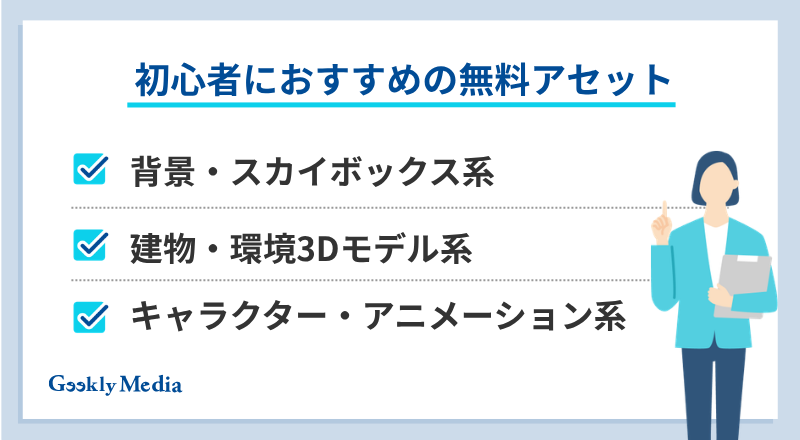
Asset Storeには数え切れないほどの素材がありますが、最初はどれを選べばよいか迷ってしまうものです。
そこで、これからゲーム開発を始める方に向けて、汎用性が高く使いやすい無料アセットのジャンルを紹介します。
背景・スカイボックス系
ゲームの雰囲気を手軽に変えたいなら、空の背景を表現する「スカイボックス」の導入が近道です。
スカイボックスとは、シーン全体を立方体状に囲む画像素材のことで、視点を動かしても違和感なく空や地平線が広がって見える仕組みになっています。
- ・快晴・曇天など、日常的な空の表現
- ・夕焼けや夜空など、時間帯の変化を演出する素材
- ・ファンタジー風の星空や異世界感のある空
美しい青空や幻想的な星空まで、さまざまな種類が無料で公開されており、Lighting設定からスカイボックスを差し替えるだけで導入できます。
プログラミングの知識がなくても設定を切り替えられるため、シーンの雰囲気ががらりと変わる様子を、初心者でも手軽に体感できるでしょう。
建物・環境3Dモデル系
街並みや自然の風景を作るための3Dモデルも、初心者におすすめできるジャンルです。
木や岩、簡単な家といったオブジェクトがまとめてセットになったアセットを使えば、パズルのピースを組み合わせる感覚でステージを作り上げられます。
- ・樹木や草花などの自然物セット
- ・岩や地形パーツなどの環境オブジェクト
- ・民家や簡易的な建物モデル
こうした環境アセットは、Unityエディタ上でオブジェクトを配置していくだけでステージが形になっていくため、モデリングの経験がなくても直感的に扱えます。
プロのクリエイターが作り込んだモデルの構造や配置バランスを観察することは、自身のデザインスキルを底上げする刺激にもなるでしょう。
キャラクター・アニメーション系
プレイヤーが操作するキャラクターは、ゲームの面白さを大きく左右するパーツです。
Unity公式が配布しているサンプルキャラクターアセットには、待機・歩く・走るといった基本的なアニメーションがあらかじめ組み込まれているものが多く、初心者でもすぐに動かせます。
- ・Animator Controllerで各モーションが設定済みのキャラクター
- ・待機・移動・ジャンプなど基本アクションを網羅したアニメーションセット
- ・自作モデルにも流用しやすい汎用ボーン構造
複雑なモーション設定をゼロから組む手間を省けるため、まずはこうした素材を活用しながら、キャラクターを動かすためのプログラミングやゲームシステムの構築に力を注ぐのが効率的な進め方です。
動くキャラクターが画面に表示されるだけでも、開発のモチベーションを保ちやすくなるでしょう。
\ 可能性が広がる職場が分かる! /
実務で役立つトラブルシューティング:導入時のよくある不具合と解決策

アセットを導入する際、予期せぬエラーや表示の乱れに遭遇することがあります。特に新しいアセットを試すときは、こうしたトラブルに直面しやすいものです。
- アセットがピンク色表示になる場合の修正手順
- バージョン非互換メッセージが出た際のチェックポイント
ここでは、初心者から実務レベルまでよく起こる問題と、その解決策について詳しく解説します。
アセットがピンク色表示になる場合の修正手順
モデルをシーンに配置した際に、全体がピンク(マゼンタ)で表示されてしまう事象はよくあるトラブルのひとつです。
これは、Built-in・URP・HDRPといったプロジェクトのレンダーパイプラインと、アセットに設定されているシェーダーが対応していないことが原因です。
とくに、Built-in Render Pipeline向けに作られた古いアセットをURPのプロジェクトに導入した場合に起こりやすいトラブルといえます。
- ・対象のマテリアルを選択し、Inspectorでシェーダーの種類を確認する
- ・「Edit」メニューから「Render Pipeline」を選択し、使用しているパイプラインに合わせて「Upgrade Project Materials」などのアップグレード処理を実行する
- ・アップグレード後もピンク表示が残る場合は、シェーダーを手動でURP用のものに差し替える
マテリアルそのものが壊れているわけではなく、シェーダーの互換性が合っていないだけのケースがほとんどなので、落ち着いて手順を踏めば解決できます。
こうした原因を切り分けて対処するスキルは、実務でアセットを扱う場面でも役立つ力です。
バージョン非互換メッセージが出た際のチェックポイント
古い時期に作られたアセットを最新のUnityに読み込むと、互換性に関する警告やエラーが表示されることがあります。
多くの場合、Unityには古いコードを自動で書き換える「API アップデーター」という仕組みが備わっており、コンソールメッセージに「UnityUpgradable」と表示されているエラーであれば、自動更新の提案に従うだけで解決します。
- ・コンソールに表示されたエラー文を確認し、自動更新の対象かどうかを見極める
- ・API アップデーターで解決しない場合は、パブリッシャーが最新版を公開していないか確認する
- ・該当箇所のスクリプトを自分で書き換えて対応する
一方で、APIアップデーターが処理できない種類のエラーや警告も存在するため、その場合は手動での修正が必要になります。
エラーメッセージを一つずつ丁寧に読み解きながら対応していく経験を積むことで、より安定した開発環境を構築する力が身についていくでしょう。
\ 可能性が広がる職場が分かる! /
Asset Storeを使いこなしてゲーム開発とスキルアップを加速させましょう
Unity Asset Storeは、開発のハードルを大きく下げてくれる優秀なプラットフォームです。
自作の負担を減らしながら高品質なゲームを生み出せるため、個人開発からプロの現場まで幅広く活用されています。まずは無料の素材から触れてみて、操作に慣れながら自分の得意な領域を伸ばしていきましょう。
「アセットを使いこなす技術が、転職市場でどこまで評価されるのか分からない」
「個人開発の経験しかなく、実務未経験からゲーム業界に転職できるのか不安」
「希望のエリアで、条件のいいゲーム会社の求人がどこにあるのか分からない」
などのキャリアのお悩みは是非、「IT・Web業界の知見が豊富なキャリアアドバイザー」にご相談ください!
IT特化の転職エージェントのGeekly(ギークリー)なら、専門職種ならではのお悩みも解決できる専任のキャリアアドバイザーがカウンセリングから入社後まで完全無料で全面サポートいたします!
転職しようか少しでも悩んでいる方は、お気軽に以下のボタンからご相談ください。
\ レガシーな環境に悩んだら? /
イチ押しの求人特集!
この記事の監修者
-

-
5年間インフラエンジニアとして新規顧客提案や既存顧客への提案〜運用保守業務を経験。業務を行う中で人材業界へ興味を持ち、22年1月国家資格キャリアコンサルタントを取得。現在、資格を活かしキャリアアドバイザーとしてエンジニアの転職支援を行っております。

この記事の執筆者
-
-
主にIT・Web・ゲーム業界の転職事情に関する有益な情報を発信するメディアの編集部です。転職者であれば転職市場や選考での対策、企業の採用担当者様であればIT人材の流れ等、「IT業界に携わる転職・採用」の事情を提供していきます。



あわせて読みたい関連記事
同じカテゴリの新着記事