


Cursorとは?料金・使い方・安全性を初心者向けに解説


「Cursor(カーソル)」という名前を耳にして、どのようなツールなのか、料金や日本語化の方法、他のAIエディタとの違いが気になっている方も多いのではないでしょうか。
Cursorは、VS Codeをベースにした自然言語で操作できるAIコードエディタで、無料プランからでもコード生成やチャット機能を利用できます。
この記事では、Cursorの機能・料金プラン・導入手順・セキュリティ面の注意点から、GitHub Copilotとの違い、よくあるエラーの対処法までを一つの記事で網羅的に解説します。
【この記事はこんな人におすすめ】
・Cursorがどのようなツールか、導入前に基礎から理解したい人
・無料プランと有料プランの違いを比較して検討したい人
・インストール・日本語化・エラー対処までまとめて知りたい人

この記事のまとめ
- Cursorは無料でもAIによるコード生成や補完が使える開発ツール。
- 料金や機能はGitHub Copilotなど競合ツールと比較して選ぶこと。
- Cursor活用スキルは今後の転職市場でも評価につながる可能性がある。
目次

4月時点
 8484
※2026年4月時点
8484
※2026年4月時点

Cursorとは?VSCodeベースのAIコードエディタ

Cursorとは、Anthropic社のClaudeやOpenAIのGPTなど複数の大規模言語モデルを組み込んだ、AI搭載型のコードエディタです。
ベースとなっているのはMicrosoftが開発する「Visual Studio Code(VS Code)」で、見た目や基本操作はVS Codeとほぼ同じ設計になっています。
GitHub CopilotのようにVS Codeの拡張機能として動作するツールとは異なり、Cursorはエディタそのものが独立したアプリケーションとして提供される点が特徴です。
コードの自動補完だけでなく、チャットによる質問応答や複数ファイルの自律的な編集まで、開発フローの広い範囲をAIが支援します。
- VS Codeの操作感をそのまま使えるAI搭載エディタ
- Tab補完・Chat・Agent・Ctrl+Kなど主要機能の全体像
VS Codeの操作感をそのまま使えるAI搭載エディタ
CursorはVS Codeをフォーク(分岐)して開発されているため、操作感に大きな違いはありません。
これまでVS Codeを使用していた場合、既存の拡張機能やキーバインド、テーマ設定などをそのまま引き継いで利用できます。
設定ファイルをインポートする機能も用意されており、移行の手間がほとんどかからない点も評価されています。
普段使っているショートカットや配色を変えずに、AI機能だけを追加できる導入のしやすさが、多くの開発者に選ばれている理由の一つです。
Tab補完・Chat・Agent・Ctrl+Kなど主要機能の全体像
Cursorには、開発シーンに応じて使い分けられる複数の主要機能が搭載されています。
- ・Tab:入力中のコードから次に書くべき内容をAIが予測し、自動で補完する機能
- ・Chat:画面右側のチャット欄で、コードに関する質問や修正依頼を自然言語で行える機能
- ・Ctrl+K:選択したコードの範囲をインラインで直接編集・生成できる機能
- ・Agent:複数ファイルにまたがる実装や修正を、AIが自律的に進める機能
それぞれの機能は単独でも活用できますが、組み合わせて使うことで開発スピードを大きく高められます。
次の章では、各機能の使い方を詳しく確認していきます。
参考:Cursor公式HP
\ 最新のAI求人が見つかる! /
Cursorでできること・主な機能一覧
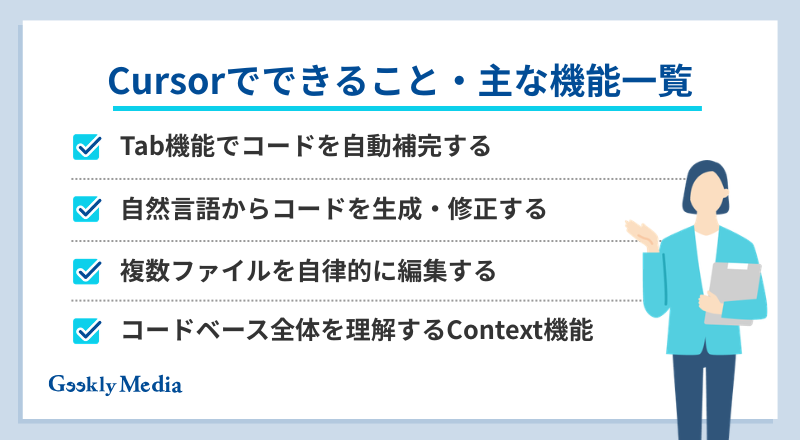
Cursorの機能は、コード補完から複数ファイルの自動編集まで幅広くカバーしています。
ここでは、Tab・Chat・Agent・Contextという4つの代表的な機能について、それぞれの使い方と特徴を解説します。
日常的なコーディング作業のどの部分をAIに任せられるのか、具体的なイメージを掴みましょう。
Tab機能でコードを自動補完する
Tab機能は、入力中のコードの続きをAIが予測し、Tabキーを押すだけで反映できる補完機能です。
単純な変数名の補完だけでなく、直前の編集内容を学習して次に必要な修正箇所を提案する連続提案にも対応しています。
関数のシグネチャや型情報を踏まえた補完も可能なため、タイピング量を減らしながらコードの一貫性を保てます。
既存のコードベースの文脈を参照するため、命名規則やコーディングスタイルに沿った提案が行われやすい点も特徴です。
Chat・Ctrl+Kで自然言語からコードを生成・修正する
Chat機能は、エディタ右側のパネルで自然言語による質問や指示を行い、コードの生成や修正を依頼できる機能です。
「このエラーの原因を教えて」といった質問だけでなく、「この関数をリファクタリングして」のような具体的な依頼にも対応します。
一方Ctrl+Kは、選択したコード範囲に対してインラインで指示を出し、その場でコードを書き換えられる機能です。
Chatのように別ウィンドウを開く必要がなく、編集中のコードを見ながら修正内容を確認できる手軽さがあります。用途に応じてChatとCtrl+Kを使い分けることで、質問と実装の両方をスムーズに進められます。
Agent機能で複数ファイルを自律的に編集する
Agent機能は、一つの指示に対してAIが複数のファイルを横断的に読み解き、必要な修正や新規実装を自律的に進める機能です。
例えば「ログイン機能を追加してほしい」と指示すると、関連するファイルの特定から実装、テストコードの提案までを一連の流れで実行します。
従来のチャット形式では、修正箇所を一つずつ指示する必要がありましたが、Agent機能を使うと大きな作業単位でAIに任せられるようになりました。
実行内容は差分として提示されるため、適用前に確認しながら進められる仕組みも備わっています。
コードベース全体を理解するContext機能
Context機能は、プロジェクト全体のファイル構成やコードの関連性をAIが把握したうえで回答や提案を行う仕組みです。
「@」記号を使ってファイルやフォルダ、ドキュメントを明示的に参照させることもでき、回答の精度を高められます。
単一ファイルの情報だけでは判断できない、複数モジュールをまたぐ仕様理解や影響範囲の確認といった場面で特に役立つ機能といえます。
\ 最新のAI求人が見つかる! /
Cursorの料金プラン|無料版とProプランの違い
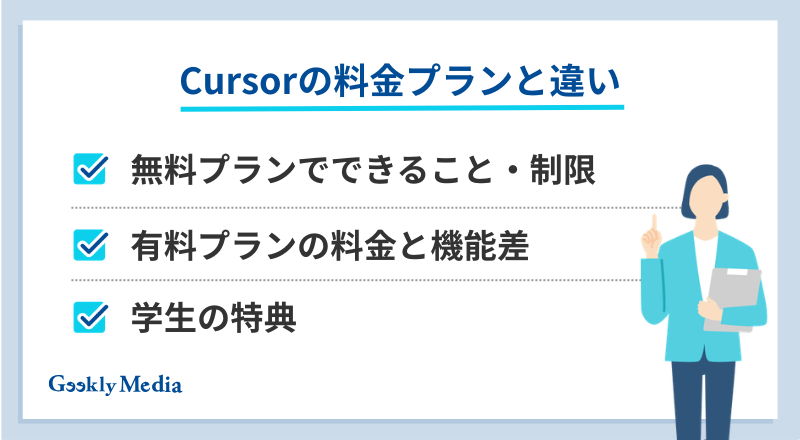
Cursorには、無料で使える「Hobby」プランと、複数の有料プランが用意されています。
プランによって利用できる機能やAIモデルへのリクエスト回数の上限が異なるため、導入前に比較しておくことが重要です。以下の表で、主なプランの違いを整理します。
| プラン | 料金(月額) | 主な特徴 |
| Hobby | 無料 | クレジットカード不要。制限付きのエージェントリクエスト。Composerへのアクセス |
| Pro | 20ドル程度 | エージェントの利用上限を拡張。フロンティアモデルへのアクセス、MCP・スキル・フック、クラウドエージェントが利用可能 |
| Teams(Standard) | 40ドル程度 | Proの全機能に加え、チーム請求・管理、SAML/OIDC SSO、使用状況分析などチーム向け機能を追加 |
参考:Cursorの公式HP
料金は変更される可能性があるため、契約前に公式サイトで確認しましょう。
無料(Hobby)プランでできること・制限
Hobbyプランは、クレジットカードの登録なしで利用を始められる無料プランです。
Tab補完やChat、Ctrl+Kといった基本機能はひととおり試すことができ、Cursorがどのようなツールか把握するには十分な内容といえます。
ただし、高性能なAIモデルを使ったリクエストには月あたりの回数制限が設けられており、上限に達すると一部機能の利用が制限されます。
日常的に大量のコードを生成したい場合や、Agent機能を頻繁に使いたい場合には、有料プランへの移行を検討する必要があるでしょう。
Pro・Teamsプランの料金と機能差
Proプランでは、Hobbyプランよりもエージェントの利用上限が大幅に拡大し、フロンティアモデルを日常的な開発で使いやすくなります。
MCPやスキル、フックといった拡張機能、クラウドエージェントも、Proプランから本格的に活用できるようになる点が特徴です。
Teamsプランは、個人向けプランの全機能に加えて、チームの請求・管理の一元化、利用状況の分析、組織単位でのSAML/OIDC SSOといったチーム運用向けの機能が追加されます。
人数が多い開発チームや、社内のセキュリティポリシーに合わせた運用が必要な企業に向いているプランです。個人開発者かチームでの利用かによって、選ぶべきプランは変わってきます。
学生は1年間Proプランが無料になる特典
Cursorでは、学生を対象にProプランを1年間無料で利用できる特典が提供されています。
対象となるのは、教育機関発行のメールアドレスなど、学生であることを確認できる情報を保有している人です。
公式サイトの申請ページから必要事項を入力し、学生であることの認証が完了すると、Proプランと同等の機能を無料で使えるようになります。
開発の学習段階からAIコーディングの環境に触れておきたい学生にとって、活用しやすい制度です。
\ 最新のAI求人が見つかる! /
Cursorのインストール方法・日本語化の手順

Cursorの導入は、公式サイトから対応OS向けのインストーラーをダウンロードするだけで完了します。
ただし、標準の表示言語は英語のため、日本語で使いたい場合は別途設定が必要です。
ここでは、インストールから日本語化までの手順を順番に説明します。
- Windows・Macでのインストール手順
- 日本語化の設定方法
- 日本語化できない・文字化けするときの対処法
Windows・Macでのインストール手順
インストール手順は、WindowsとMacのいずれも大きな差はありません。
- ・Cursorの公式サイトにアクセスし、使用しているOSに対応したインストーラーをダウンロードする
- ・ダウンロードしたファイルを実行し、画面の指示に従ってインストールを進める
- ・インストール完了後にCursorを起動し、アカウントを作成またはログインする
- ・必要に応じてVS Codeの設定やキーバインドをインポートする
初回起動時にはAIモデルの選択やテーマの設定を求められる場合があるため、好みに合わせて選択を進めましょう。
参考:Cursor公式HP
日本語化の設定方法
Cursorを日本語表示にするには、拡張機能マーケットプレイスから言語パックを追加する方法が一般的です。
- ・画面左側の拡張機能アイコンをクリックする
- ・検索欄に「Japanese Language Pack」と入力する
- ・表示された拡張機能をインストールする
- ・インストール後に表示される案内に従い、Cursorを再起動する
再起動が完了すると、メニューや設定画面の表示が日本語に切り替わります。
一部のメッセージやエラー表示は英語のまま残る場合もありますが、基本的な操作画面はほとんど日本語化されます。
参考:Cursor公式HP
日本語化できない・文字化けするときの対処法
日本語化がうまく反映されない場合、まず拡張機能が正しくインストールされているかを確認することが大切です。
拡張機能一覧に表示されていない場合は、再度インストールを試すことで解決するケースが多く見られます。
文字化けが発生する場合は、フォント設定が原因になっていることがあります。
設定画面から日本語表示に対応したフォントへ変更すると、正しく表示されるようになるでしょう。改善しない場合は、Cursorの再起動やアプリケーションの再インストールも有効な対処法です。
\ 最新のAI求人が見つかる! /
Cursorは安全に使える?セキュリティ・情報漏洩リスクを解説

業務でCursorを使用する場合、入力したコードや社内情報がAIの学習に使われないか、外部に漏れないかという点が気になる方も多いと考えられます。
Cursorには、送信データの扱いを制御できる「Privacy Mode」が用意されており、設定次第で情報の取り扱いをコントロールできます。
ここでは、データの扱いと企業導入時の注意点を確認します。
- 入力したコードやデータの扱い・Privacy Mode
- 企業・チームで導入する際の注意点
入力したコードやデータの扱い・Privacy Mode
Cursorでは、入力したコードやチャットの内容が、AIモデルへの応答生成のために一時的に送信される仕組みになっています。
「Privacy Mode」を有効にすると、送信されたコードがモデルの学習データとして保存されない設定になり、サーバー上のログも保持されない仕組みが採用されています。
Privacy Modeは、設定画面から比較的簡単に有効化できる仕組みです。機密情報を含むコードを扱う場合は、導入時にこの設定を確認しておくことが欠かせません。
企業・チームで導入する際の注意点
企業でCursorを導入する場合、個人の設定だけに任せず、組織全体でPrivacy Modeを有効化するルールを整えることが重要です。
Businessプランでは、管理者が組織単位でセキュリティ設定を統一できる機能が用意されており、メンバーごとの設定漏れを防ぎやすくなります。
また、社内の機密情報や顧客データを扱う開発では、Cursorの利用範囲を社内ポリシーとして明文化しておくことも有効です。
導入前に情報システム部門やセキュリティ担当者と連携し、運用ルールを確認しておくことをおすすめします。
\ 最新のAI求人が見つかる! /
GitHub Copilot・Windsurfとの違い|Cursorが向いている人は?
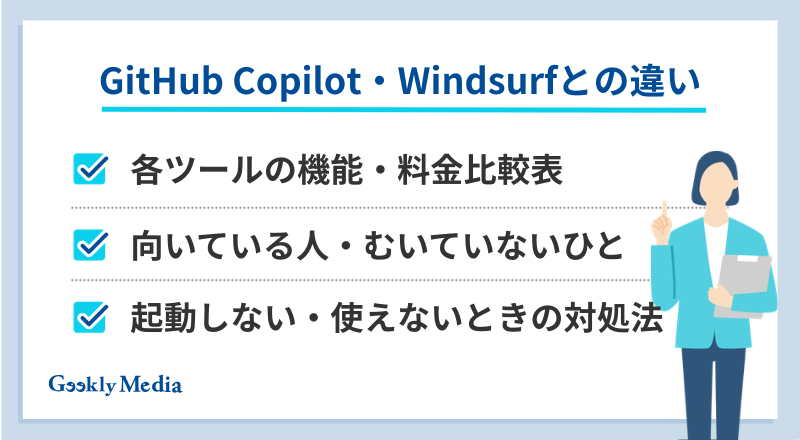
AIコーディングツールにはCursor以外にも、GitHub CopilotやWindsurfといった選択肢があります。
それぞれ機能や料金、得意とする使い方に違いがあるため、目的に合わせて比較しておくことが大切です。
以下では、主要な3つのツールの違いを整理します。
Cursor・GitHub Copilot・Windsurfの機能・料金比較表
3つのツールは、いずれもAIによるコード補完・生成を行える点では共通していますが、動作形式や強みには違いがあります。
| ツール | 動作形式 | 料金(個人向け) | 強み |
| Cursor | 独立したエディタ | 無料〜月20ドル程度 | Agent機能による複数ファイルの自律編集 |
| GitHub Copilot | VS Code等の拡張機能 | 無料〜月10ドル程度 | GitHubとの連携、幅広いエディタへの対応 |
| Windsurf | 独立したエディタ | 無料〜月20ドル程度 | Agent機能とシンプルな操作性の両立 |
参考:Cursor公式HP、GitHub Copilot公式HP、Windsurf公式HP
料金や機能は改定されることがあるため、契約前に各公式サイトでの最新情報の確認が欠かせません。
Cursorが向いている人・他ツールが向いている人
複数ファイルにまたがる実装をAIに任せたい場合や、エディタ自体をAI前提で使い替えたい場合には、Cursorが向いています。
一方、普段使いのエディタや開発環境を変えずにAI補完だけを追加したい場合は、拡張機能として動作するGitHub Copilotのほうが導入しやすいといえます。
Windsurfは、Cursorと似た独立型のエディタでありながら、比較的シンプルな操作性を重視したい人に向いているツールです。用途や現在の開発環境に合わせて、選ぶツールを検討することがポイントです。
Cursorが起動しない・使えないときの対処法
Cursorを利用していると、起動しない、応答が返ってこないといったトラブルに遭遇することがあります。
多くの場合、原因は限られたパターンに集約されるため、順番に確認していくことで解決につながります。
代表的なエラーとその対処法は、次のとおりです。
- ・起動しない・画面が真っ白になる:アプリケーションの再起動、またはインストーラーからの再インストールで解決する場合が多い
- ・AIの応答が返ってこない:インターネット接続の確認と、利用しているAIモデルの切り替えを試す
- ・リクエスト上限に達したという表示が出る:プランごとの利用上限に達している可能性があるため、利用状況の確認やプラン変更を検討する
- ・拡張機能が正しく動作しない:拡張機能の再インストール、またはCursor自体のバージョン更新を行う
上記の対処法を試しても改善しない場合は、公式のヘルプページやコミュニティフォーラムで同様の事例が報告されていないか確認することも有効です。
\ 最新のAI求人が見つかる! /
Cursorのスキルは転職市場でどう評価される?【自社データあり】

生成AIを活用した開発スキルは、多くの企業が採用選考で注目するポイントになりつつあります。
CursorのようなAIコーディングツールの活用経験は、転職市場でどのように評価されるのでしょうか。
AI関連スキルについては、IT業界に特化した転職エージェントであるGeekly(ギークリー)のデータをもとに解説します。
- Cursor経験が評価されやすい求人・職種の傾向
- AIスキル別の年収帯
- 職務経歴書でのCursor経験のアピール方法
Cursor経験が評価されやすい求人・職種の傾向
求人票の中には、開発スピードや生産性向上への意識を評価項目として挙げるケースが増えています。
CursorをはじめとするAIコーディングツールの活用経験は、こうした項目に直結するアピール材料になりやすい傾向です。
特にスタートアップや自社開発企業では、限られた人数で開発を進める必要があるため、AIを使いこなして生産性を高められる人材への評価が高まっているといわれています。
キャリアアドバイザーの立場からも、AI活用スキルは今後さらに重視される項目になっていくと考えられます。
AIスキル別の年収帯【自社データ公開】
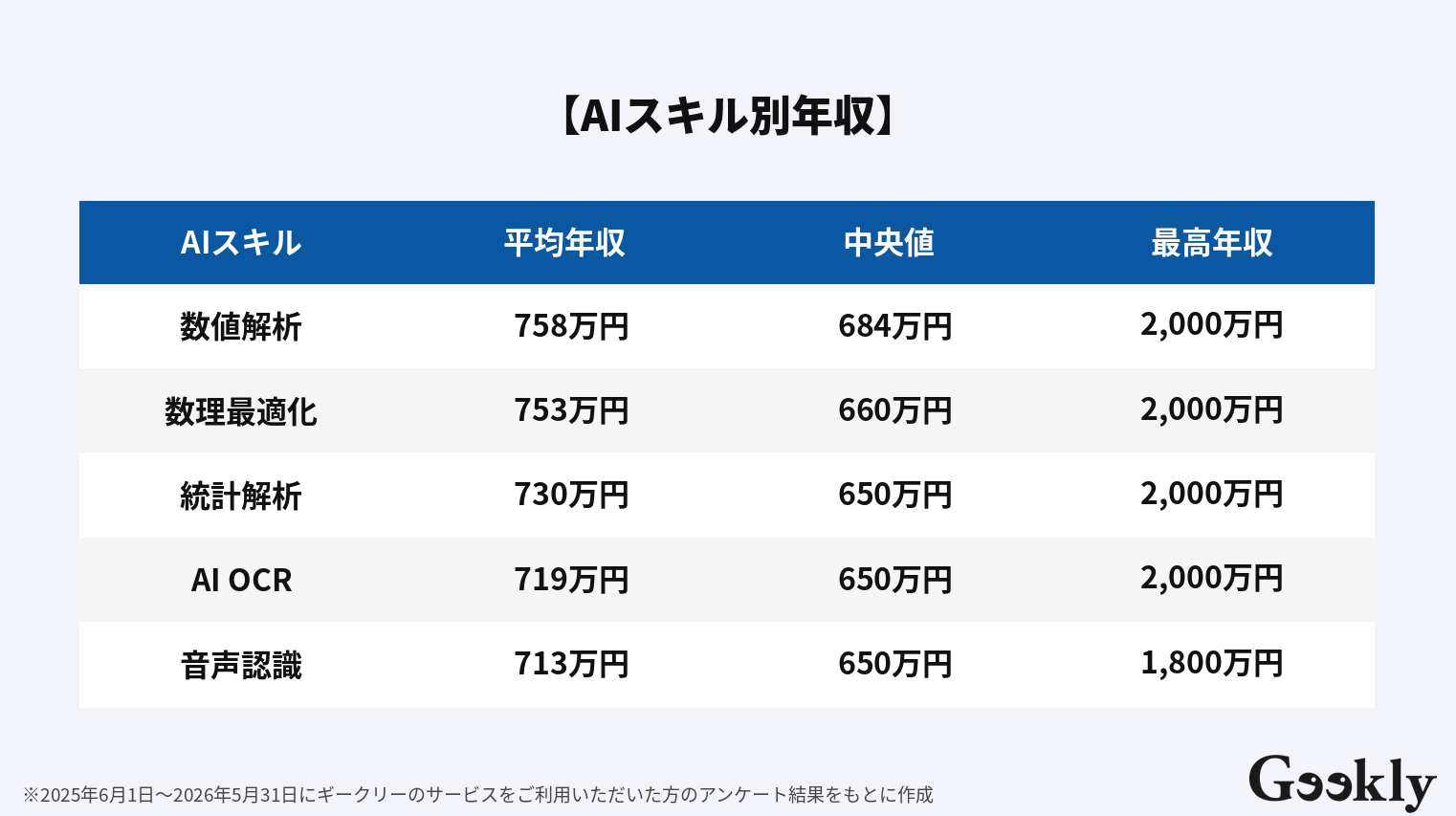
今回のデータはcursorに関連するAIスキルの年収データを公開しています。
そこから見えてくるのは、平均年収が高いAIスキルには共通する特徴があるということです。
数値解析や数理最適化、統計解析、AI OCR、音声認識といった上位のスキルは、いずれも専門性が高く、対応できる人材がまだ限られている分野です。
同時に、業務の効率化や自動化に直結し、企業にとって投資対効果が明確に見えやすいという点でも共通しています。
特に注目したいのは、生成AIやツールの操作スキルだけでなく、数値解析や数理最適化のように数学的な基礎力を土台とするスキルが上位に入っていることです。
このことから、今後AI人材としてキャリアを伸ばしていくうえでは、汎用的なツールの使い方を覚えるだけでなく、統計や数理といった根底にある知識を深めていくことが、年収を高めていくための近道になると考えられます。
職務経歴書でのCursor経験のアピール方法
職務経歴書でCursorの活用経験を伝える際は、単に「Cursorを使用した」と記載するだけでなく、AI活用によってどの程度の成果が出たのかを具体的に示すことが重要です。
例えば、開発期間の短縮率や、修正対応にかかる時間の削減など、数値を交えた説明ができると説得力が高まります。
面接の場でも、AIをどのように業務に組み込み、チームの生産性向上にどう貢献したのかを話せるように整理しておくとよいでしょう。
AIスキルの市場価値は「IT人材 年収診断」で確かめてみよう
\ 今の適正年収はいくら? /

かんたん
3分!
無料診断してみる

「仕事量が多いのに周りと比べて年収が低い」
「評価されにくくて給料が上がりにくい」
「転職したいけど今より年収が落ちないか不安」
など、IT・Web・ゲーム業界で勤めている方にとって「年収」に関する悩みは多いですよね。
年収のことで悩んだら、一度ご自身の年収の現在地と年収アップ予想額を調べてみませんか?
IT・Web・ゲーム業界特化の転職エージェントの分析を基にした年収診断によって現在地から目指せる年収を知ることで、この先どうするか納得のいく決断ができるでしょう。
\ 年収、もっと上がるかも? /
年収約120万円アップ!年収診断の利用から約2週間以内に転職成功した方の例
- ご年齢:30代
- ご経歴:プロジェクトマネージャー⇒アプリエンジニア
- 勤務地:西日本⇒東京へ転職
- 転職期間:2週間以内に転職成功
Aさんは、スピード転職に成功、かつ年収を約120万円アップすることに成功しています。
もともとアプリエンジニアとしてのご経験もお持ちで、年収診断を行った結果、同職種・同年代のボリュームゾーンより年収が下回っていることから年収を上げたいとお考えになり、転職で年収アップを成功させました。また、開発に携わりたいという希望も転職により叶えることができました。
【あわせて読みたい】転職で年収アップに成功した事例はこちら⇓

「IT人材年収診断」ご利用の流れ
「IT人材年収診断」は4つのステップで完結!
STEP1:以下のボタンから年収診断のページへ
STEP2:年収診断のページから氏名と連絡先を入力してスタート
STEP3:プロフィールと簡単な職務経歴を入力して診断
STEP4:ご自身の年収の現在地を把握
診断後は、年収が上がる求人や、ご希望に沿った求人のご紹介、IT職種を熟知したキャリアアドバイザーに転職の相談をすることもできます。是非一度、ご自身の年収の現在から年収アップ予想額をご確認ください。
\ 年収、もっと上がるかも? /
Cursorに関するよくある質問

Cursorは、AIによるコード補完やチャット機能を統合した開発環境として、近年多くのエンジニアに注目されています。
導入を検討する方や使い始めたばかりの方からは、機能の使い方や料金体系、対応言語、セキュリティ面など、さまざまな疑問の声が寄せられます。
ここでは、Cursorに関してよく寄せられる質問とその回答をまとめました。
- Q. Cursorは日本語に対応している?
- Q. 業務でCursorを利用しても情報漏洩の心配はある?
- Q.Cursorのスキルは転職市場でどう評価される?
Q. Cursorは日本語に対応していますか。
A. インターフェースは拡張機能を追加することで日本語化が可能です。
ただし、一部のメッセージは英語のまま表示される場合があります。
Q. 業務でCursorを利用しても情報漏洩の心配はありませんか。
A. Privacy Modeを有効にすることで、入力したコードがモデルの学習データとして保存されない設定にできます。
社内での運用ルールの整備と合わせて利用することをおすすめします。
Q.Cursorのスキルは転職市場の需要はある?
A. 需要は高まっています。
CursorはAIコード補完やエージェント機能を備えたエディタとして急速に普及しており、企業導入も進んでいます。
加えてIT/DX人材全体の採用難易度が上がっている中、AIツールを使いこなして開発生産性を高められる人材は評価されやすい状況です。
ただし「Cursor経験」単体よりも、それを活かした開発力や設計力の方が重視される傾向があるため、周辺スキルと合わせてアピールするのがおすすめです。
\ レガシーな環境に悩んだら? /
Cursorを使いこなして開発の生産性とキャリアの可能性を広げよう

AIコーディングツールを使いこなすスキルは、今後の転職市場においても評価されるポイントの一つになっていくと考えられます。
開発の生産性を高めながら、キャリアの可能性を広げていくためにも、AI活用スキルを積極的に磨いていくことがおすすめです。
転職を通じてスキルを活かせる環境を探したい場合は、IT業界に特化したGeekly(ギークリー)への相談も選択肢の一つです。
「ITエンジニアとしてさらにキャリアアップしたい!」
「IT業界に転職してもっと年収を上げたい!」
「自分に合った環境で働きたい!」
などのキャリアのお悩みは是非、「IT・Web業界の知見が豊富なキャリアアドバイザー」にご相談ください!
IT特化の転職エージェントのGeekly(ギークリー)なら、専門職種ならではのお悩みも解決できる専任のキャリアアドバイザーがカウンセリングから入社後まで完全無料で全面サポートいたします!
転職しようか少しでも悩んでいる方は、お気軽に以下のボタンからご相談ください。
\ レガシーな環境に悩んだら? /
イチ押しの求人特集!
この記事の監修者
-

-
人材紹介歴16年のキャリアを持つ、ギークリーの創業メンバー。キャリアアドバイザーをはじめ、人材紹介事業に関わる業務を網羅的に経験。現在は主にキャリアアドバイザーの事業統括、育成に従事しております。

この記事の執筆者
-
-
主にIT・Web・ゲーム業界の転職事情に関する有益な情報を発信するメディアの編集部です。転職者であれば転職市場や選考での対策、企業の採用担当者様であればIT人材の流れ等、「IT業界に携わる転職・採用」の事情を提供していきます。



あわせて読みたい関連記事
同じカテゴリの新着記事