
Docker Desktopとは?使い方・インストールと無料代替ツール
最終更新日:


Docker Desktopは、WindowsやMac上でDockerのコンテナ環境を手軽に構築できるGUIツールです。
コンテナ技術は今やモダンな開発現場での標準インフラとなっており、扱えるかどうかがエンジニアとしての市場価値にも影響してきます。
本記事では、Docker Desktopの基本的な使い方やOS別のインストール手順、有料化の条件、無料の代替ツール、よくある疑問まで解説します。
【この記事はこんな人におすすめ】
- ・これからDocker Desktopを使い始める人
- ・有料化の条件や無料で使い続ける方法を知りたい人
- ・コンテナ技術のスキルを、キャリアアップにつなげたい人

この記事のまとめ
- Docker Desktopは特定規模以上の企業利用で有料となるためプラン確認が必須。
- 有料化の回避や動作の軽量化には、WSL2やLimaなどの代替ツールが有効。
- Dockerの習得はモダンなWeb企業への転職やエンジニアの年収アップに直結する。
目次

4月時点
 8484
※2026年4月時点
8484
※2026年4月時点

Docker Desktopとは?できることと有料化の条件を解説

まずは、Docker Desktopの基本的な役割と、開発を始める前に知っておきたい料金体系について解説します。
- Windows・MacでDocker環境を一括構築できるGUIツール
- 無料で使える条件と有料プラン(Pro/Team/Business)の違い
個人利用なら無料で使えるケースがほとんどですが、企業で導入する場合は条件によって料金が発生する点にも注意が必要です。
Windows・MacでDocker環境を一括構築できるGUIツール
開発環境を整える際、手軽にコンテナ技術を導入できるツールとしてDocker Desktopが広く利用されています。これはWindowsやMac上で、Docker環境を簡単に構築できるアプリケーションです。
本来、DockerはLinuxカーネルを前提とした技術であるため、WindowsやMacでそのまま動かすことはできません。
- ・Windows:WSL2(Windows Subsystem for Linux 2)を経由してLinux環境を構築する
- ・Mac:Appleの仮想化フレームワークを利用し、専用の設定不要でLinux環境を動かす
Docker Desktopを使えば、内部の仕組みを意識しなくても、インストーラーを実行するだけでコンテナ環境を利用できる状態になります。
ダッシュボード形式のGUI(グラフィカルユーザーインターフェース)が備わっているため、起動中のコンテナやイメージの状況を画面上で確認でき、コマンド操作に慣れていない方でも扱いやすいのが特徴です。
環境構築にかかる手間を大幅に削減できる点は、初心者にとって大きな魅力になるでしょう。
無料で使える条件と有料プラン(Pro/Team/Business)の違い
個人での学習や小規模な開発であれば、無料で利用できます。
Docker社は2021年8月にライセンス体系を変更し、個人利用や教育機関、非商用のオープンソースプロジェクトに加えて、従業員数250名未満かつ年間売上高1,000万ドル未満の中小企業であれば、引き続き無料で使えることになりました。
一方で、これらの条件を超える企業がDocker Desktopを業務で利用する場合は、有料サブスクリプションの契約が必要です。
- ・Pro:個人開発者向けに、プライベートリポジトリの無制限利用や並行ビルド数の拡張といった機能を追加したプラン
- ・Team:5ユーザー以上のチームを対象に、ロールベースのアクセス制御や監査ログなど、複数人での開発を支える機能を備えたプラン
- ・Business:Teamの機能に加え、SAMLによるシングルサインオンや組織全体の一元管理など、大規模企業向けの機能を強化したプラン
条件は従業員数と売上高のどちらか一方を超えた時点で適用されるため、自社の規模を確認しないまま利用を続けていると、気づかないうちに規約違反となってしまうおそれがあります。
所属する組織がこの条件に当てはまるかどうかは、早めに確認しておくと安心です。
\ 今のITスキルに合う適正年収は? /
【OS別】Docker Desktopの使い方|インストール手順と基本操作
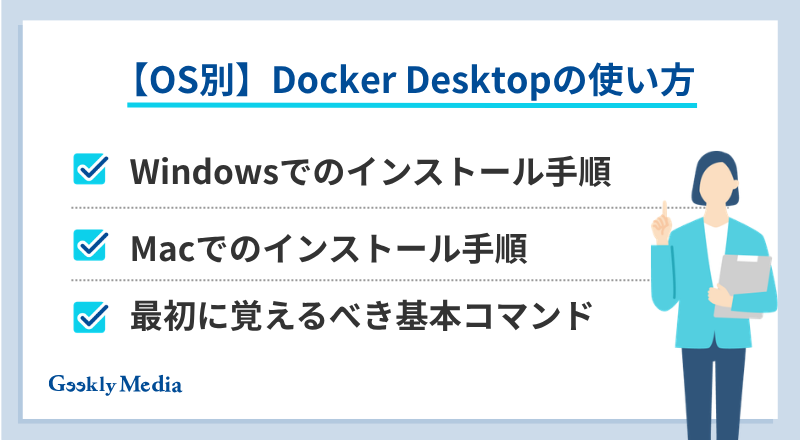
導入方法が分かったら、実際にDocker Desktopをパソコンにインストール手順を解説します。
ここでは、Windows・Macそれぞれのインストール手順と、操作の第一歩となる基本コマンドを紹介します。OSごとに事前準備が少し異なるため、自分の環境に合った手順で進めていきましょう。
Windowsでのインストール手順
Windowsで利用する場合は、あらかじめ「WSL2(Windows Subsystem for Linux 2)」を有効にしておくのがポイントです。
WSL2は、Windows上でLinuxカーネルをそのまま動かせる仕組みで、Docker DesktopではHyper-Vよりも軽量かつ高速にコンテナを動作させられるバックエンドとして推奨されています。
【インストールの具体的な手順】
- 公式サイトからWindows向けのインストーラー(Docker Desktop Installer.exe)をダウンロード
- ダウンロードしたファイルを実行すると表示される利用規約の画面で内容を確認する
- 「Use WSL 2 instead of Hyper-V」にチェックが入っていることを確認し、画面の指示に従ってインストールを進める
インストールが完了したらパソコンを再起動し、初回起動時に表示される設定画面の案内に沿って進めれば準備は完了です。
もし起動時にエラーが出る場合は、WSL2やHyper-Vといった仮想化機能がBIOS(UEFI)やWindowsの設定で有効になっているかをあわせて確認するとよいでしょう。
Macでのインストール手順
Macを使用している場合、搭載されているチップによってダウンロードするインストーラーが異なります。
「Appleメニュー」から「このMacについて」を開くと、Apple Silicon(M1・M2・M3・M4など)かIntelチップかを確認できるため、公式サイトから該当するファイルをダウンロードしましょう。
ダウンロードした「.dmg」ファイルを開くと表示される、Dockerのアイコンとアプリケーションフォルダへのショートカットのアイコンをそのままアプリケーションフォルダへドラッグ&ドロップします。
その後、アプリケーションフォルダから起動すれば基本的な準備は完了です。
初回起動時はネットワーク設定などへのアクセス許可を求める画面が表示されるため、Macのパスワードを入力して許可を与えれば、そのままDocker Desktopを使い始められます。
最初に覚えるべき基本コマンド
GUIで直感的に操作できるとはいえ、実務ではターミナルからコマンドラインで操作する場面も少なくありません。
まずは、日常的な開発でよく使う以下の基本コマンドを覚えておくと安心です。
- ・docker run [イメージ名]:指定したイメージからコンテナを作成し、起動する
- ・docker ps:現在稼働中のコンテナの一覧を表示する(停止中のものも含めて確認したい場合は「docker ps -a」を使う)
- ・docker stop [コンテナID]:稼働しているコンテナを停止する
- ・docker rm [コンテナID]:停止済みのコンテナを削除する
- ・docker pull [イメージ名]:Docker Hubからイメージをダウンロードする
上記コマンドは、GUI上のボタン操作と対応関係にあるため、両方の見え方を紐づけながら覚えていくと理解が定着しやすくなります。
コマンドを使いこなせるようになると、CI/CDツールとの連携やサーバー上での作業にもスムーズに対応できるようになるでしょう。
\ 可能性が広がる職場が分かる! /
【Docker Desktopが有料化・重い】無料代替ツールは?

「有料化の条件に当てはまってしまった」「動作が重く感じる」という場合は、無料の代替ツールを検討するのも一つの方法です。
ここでは、OSごとに利用しやすい代替手段を紹介します。
- 【Windows】WSL2内部にDocker CEを直接導入する手順
- 【Mac】軽量な「Lima / Colima」を活用する手順
Docker Engine自体は無料のオープンソースで、GUIアプリを使わない構成に切り替えれば費用をかけずにコンテナ環境を維持できます。
【Windows】WSL2内部にDocker CEを直接導入する手順
職場の環境によっては、有料化の条件に当てはまりDocker Desktopを利用できないケースもあります。
また、動作の重さが気になる場合の解決策として、WSL2の中に直接「Docker CE(Community Edition)」を導入する方法が有効です。
有料化の対象となるのはあくまで「Docker Desktop」というGUIアプリケーションであり、Docker Engine自体は引き続きオープンソースで無料公開されているため、この方法なら費用を気にせずコンテナ環境を構築できます。
具体的には、WSL2上でUbuntuなどのLinuxディストリビューションを起動し、Linux向けの公式インストールスクリプトやパッケージ管理コマンド(apt)を使ってDocker Engineをセットアップします。
GUIによる管理画面がない分、コンテナの起動状況などはコマンドラインで確認することが必要です。しかし、バックグラウンドで常時稼働する仮想マシンのオーバーヘッドが減るため、Docker Desktopに比べて動作が軽くなるというメリットがあります。
【Mac】軽量な「Lima / Colima」を活用する手順
Mac環境における無料の代替手段として、近年注目を集めているのが「Lima」や「Colima」といったツールです。
LimaはMac上に軽量なLinux仮想マシンを構築するオープンソースのプロジェクトで、ColimaはこのLimaを土台に、Dockerをより手軽に扱えるよう設計されたツールです。
導入はシンプルで、Homebrewを使って「brew install colima docker」のようにコマンドを実行するだけで、必要なツール一式をまとめてインストールができます。その後「colima start」を実行すれば仮想マシンが起動し、通常のdockerコマンドがそのまま使える状態になる仕組みです。
Docker Desktopのような常駐アプリを介さない分リソースの消費が少なく、実際に利用者からは動作が軽いという声も多く聞かれます。有料化の条件を避けたい場合や、パソコンの動作を軽く保ちたいケースに合った方法です。
\ 可能性が広がる職場が分かる! /
Dockerスキルはエンジニアの年収アップや転職にどう影響する?

環境構築の知識にとどまらず、Dockerを扱えることは、エンジニアとしての市場価値にも関わります。
- モダンなWeb系企業・開発現場でコンテナ技術が必須とされる理由
- 「レガシーな開発環境」に不安を感じたら転職も選択肢
ここでは、キャリアの視点からコンテナ技術の重要性を解説します。
モダンなWeb系企業・開発現場でコンテナ技術が必須とされる理由
近年、多くのモダンなWeb系企業では、コンテナ技術が開発の標準インフラとして採用されています。
アプリケーションとその実行環境をひとまとめにしてコンテナ化することで、開発環境と本番環境の差異をなくし、「手元のパソコンでは動いたのにサーバーでは動かない」といったトラブルを防げるためです。
また、サービスを機能ごとに分割して開発・運用する「マイクロサービスアーキテクチャ」では、サービスごとに異なる言語やライブラリを使いやすいコンテナ技術との相性が良く、CI/CD(継続的インテグレーション・デリバリー)のパイプラインに組み込みやすい点も普及を後押ししています。
実際、求人票の技術要件にDockerやKubernetesの経験が挙げられるケースも珍しくありません。こうした背景から、Dockerは、エンジニアとしての市場価値を高めるうえで欠かせないスキルの一つになっています。
「レガシーな開発環境」に不安を感じたら転職も選択肢
レガシーな開発手法が中心の職場にとどまっていると、将来的なキャリアパスに不安を感じる場面があるかもしれません。
新しい技術に触れる機会が少なく、現職での年収アップやスキルアップが見込みにくい場合は、思い切って環境を変えるのも一つの手です。
Dockerをはじめとするモダンな技術環境を積極的に導入している企業へ転職できれば、これまでよりも幅広い技術に触れながらキャリアを積んでいける可能性が広がります。
現職で培った経験に加えて、コンテナ技術のような需要の高いスキルを身につけておくことで、選考の場でも実務での対応力を評価してもらいやすくなるでしょう。
今の環境に停滞感を覚えたら、成長できるフィールドへ思い切って踏み出すこともキャリアを前に進める選択肢の一つです。
最新技術スキルが評価される職場を仕事タイプ診断で見つけよう
\ キャリアの可能性を広げる職場とは? /


【こんな人におすすめ】
・今の会社での働き方や技術環境にモヤモヤするが、次の一歩がわからない…
・IT業界でこの先、技術を極めるべきかマネジメントやコンサルを目指すべきか迷っている
・これまでの業界経験をベースに、次は長く活躍できる安定した環境を手に入れたい
次のキャリアでどの職種を目指すか、マネージャーを目指すか、スペシャリストになるか悩んだり、転職したいけど自分の価値観に合う企業がわからない、次の職場選びで重視した方がいいことがわからないなど、職場選びで悩むことは多々ありますよね。
ギークリーの「IT人材 仕事タイプ診断」では、自分の適性だけではなく、価値観に合う職場、企業のタイプを知ることができるので、転職軸を決めるときや求人選びに役立ちます。
キャリアや仕事選びで悩んだら、一度ご自身の価値観に合う仕事のタイプや企業のタイプを調べてみませんか?自身の適性を知ることで、納得のいくキャリア選択や求人選びができるでしょう。
\ 可能性が広がる職場が分かる! /
希望の職種に転職!診断利用から約1か月で転職成功した方の例
- ご年齢:30代前半
- ご経歴:システムエンジニア⇒システムエンジニア
- 転職期間:仕事タイプ診断利用から1ヶ月弱でご転職
Aさんは元々Salesforceエンジニアとして運用保守に従事されていましたが、案件が変わることが多く、知見を活かして働けない、個人よりも切磋琢磨できる仲間・チームで成長していきたいというご意向があり転職活動を始めておりました。
前職のご状況と、ご自身の価値観・志向にギャップを感じられていたAさんですが、「IT人材 仕事タイプ診断」によってご自身に合う価値観の企業タイプを見つけ、診断から1ヶ月弱で転職成功されました。
【あわせて読みたい】転職でキャリアアップに成功した事例はこちら⇓

「IT人材 仕事タイプ診断」ご利用の流れ
「IT人材 仕事タイプ診断」は4つのステップで完結!
STEP1:以下のボタンから仕事タイプ診断のページへ
STEP2:仕事タイプ診断のページから職種を選択
STEP3:プロフィール(お名前とご連絡先)を入力
STEP4:必要な質問に答える
診断後、自分の志向にあう企業の求人を見たい場合は、IT専門のキャリアアドバイザーがご希望の条件をお伺いし、志向性に合わせた求人を紹介させていただきます。
たった3分、無料で診断できるので、ぜひ一度「IT人材 仕事タイプ診断」で企業選びの軸をご確認ください。
\ 可能性が広がる職場が分かる! /
Docker Desktopに関するよくある質問

ここでは、Docker Desktopを使い始めるにあたってよくある疑問に回答します。
- Docker Desktopをアンインストールするとデータは消えますか?
- 個人で学習する範囲なら完全無料で使えますか?
Docker Desktopをアンインストールするとデータは消えますか?
A.Docker Desktopをアンインストールすると、作成したコンテナやダウンロードしたイメージ、名前付きボリュームなどのデータは基本的に削除されます。
とくに、ローカルのデータベースコンテナが保存先にしている名前付きボリュームは、他にコピーがない限り復元できないため注意が必要です。
アンインストール前には、重要なボリュームの内容を圧縮ファイルとして書き出しておくか、ソースコードをGitHubなどのリモートリポジトリにあらかじめプッシュしておくと安心です。
個人で学習する範囲なら完全無料で使えますか?
A.個人のスキルアップや趣味での開発、学習を目的とした利用であれば、完全無料で利用できます。
有料化の対象となるのは、あくまで従業員数250名以上、または年間売上高1,000万ドルを超える企業が業務として利用するケースに限られるためです。
これからコンテナ技術を学びたい、転職用のポートフォリオを作成したいとあれば、コストを気にせず使い続けられます。
まずはパソコンにインストールし、実際にコンテナを動かしてみることが上達への近道です。
\ 可能性が広がる職場が分かる! /
Docker環境を構築してエンジニアとしての市場価値を高めよう

Docker Desktopを活用すれば、手軽にコンテナ技術を用いたモダンな開発環境を手に入れられます。基本操作をマスターすることは、エンジニアとしての技術の幅を広げ、市場価値を高める一歩になります。
もし、現在の職場がレガシーな環境で将来に不安を感じているなら、身につけたスキルを武器により良い環境へ挑戦してみるのも一つの道です。
「Dockerのスキルを、転職活動でどうアピールすればいいのか分からない」
「レガシーな開発環境から抜け出したいが、自分の経験でモダンな現場に通用するのか不安」
「コンテナ技術を扱える案件が多い、条件のいい企業の求人がどこにあるのか分からない」
などのキャリアのお悩みは是非、「IT・Web業界の知見が豊富なキャリアアドバイザー」にご相談ください!
IT特化の転職エージェントのGeekly(ギークリー)なら、専門職種ならではのお悩みも解決できる専任のキャリアアドバイザーがカウンセリングから入社後まで完全無料で全面サポートいたします!
転職しようか少しでも悩んでいる方は、お気軽に以下のボタンからご相談ください。
\ レガシーな環境に悩んだら? /
イチ押しの求人特集!
この記事の監修者
-

-
人材紹介歴16年のキャリアを持つ、ギークリーの創業メンバー。キャリアアドバイザーをはじめ、人材紹介事業に関わる業務を網羅的に経験。現在は主にキャリアアドバイザーの事業統括、育成に従事しております。

この記事の執筆者
-
-
主にIT・Web・ゲーム業界の転職事情に関する有益な情報を発信するメディアの編集部です。転職者であれば転職市場や選考での対策、企業の採用担当者様であればIT人材の流れ等、「IT業界に携わる転職・採用」の事情を提供していきます。



あわせて読みたい関連記事
同じカテゴリの新着記事