
Midjourneyとは?使い方・料金・商用利用を徹底解説
最終更新日:


「Midjourneyって何ができるの」「料金や商用利用の条件がよく分からない」と感じていないでしょうか。
Midjourneyは、テキストを入力するだけで数十秒〜数分ほどで高品質な画像を生成できるAIツールです。無料プランはすでに終了しており、現在は月額10ドルからの有料プランで利用する仕組みになっています。
本記事では、始め方の手順や料金プラン比較、日本語プロンプトのコツ、商用利用・著作権の注意点、利用時の危険性まで幅広く解説します。
【この記事はこんな人におすすめ】
- ・Midjourneyをこれから使い始めたい初心者の方
- ・料金プランや商用利用の条件を正確に知りたい方
- ・画像生成スキルを仕事やキャリアに活かしたい方

この記事のまとめ
- Midjourneyは月額制で、プランによって商用利用の可否が変わる
- 日本語プロンプトは翻訳ツールとの併用でスムーズに生成できる
- 生成AIスキルはクリエイティブ職の転職市場で評価対象になる場合もある
目次

4月時点
 8484
※2026年4月時点
8484
※2026年4月時点
Midjourneyとは?できることと他のAI画像生成ツールとの違い
Midjourneyの役割としてできることや他のツールとどのように違うのかを解説します。
- Midjourneyのできること
- ChatGPT(DALL-E)・Stable Diffusionとの違い
Midjourneyのできること
Midjourneyの基本は、テキストで指示を出して画像を生成する機能です。写真のようにリアルな人物や風景から、イラストやコンセプトアートまで、プロンプトの書き方しだいでさまざまなテイストの画像を作れます。
生成した画像は、そのまま使うだけでなく、あとから手を加えることも可能です。
気になる部分だけを描き直したり、画面の外側を広げて背景を描き足したりできるため、一から作り直さずに仕上がりを調整できます。
また、参考画像を読み込んで画風や雰囲気を指定したり、生成した画像を高解像度にしたりすることも可能です。
さらに、生成した画像をもとに数秒程度の短い動画を作る機能も追加されており、静止画だけでなく動きのある表現にも活用の幅が広がっています。
同じ画風の画像を何枚も作りやすいため、Webサイトのビジュアルや広告バナー、SNS投稿用の画像など、統一感が求められる制作物にも向いているといえるでしょう。
ChatGPT(DALL-E)・Stable Diffusionとの違い
同じAI画像生成ツールでも、ChatGPT(DALL-E)やStable Diffusionとは画質・操作方法・料金体系が大きく異なります。
ChatGPTは対話形式で気軽に扱える反面、細かい画風の再現力ではMidjourneyに一歩譲る傾向があります。
Stable Diffusionはオープンソースで自由度が高く、環境構築さえできれば無料で使える点が特徴です。
| 項目 | Midjourney | ChatGPT(DALL-E) | Stable Diffusion |
| 画質・表現力 | 非常に高い(アート性が強い) | 高い(自然な仕上がり) | 設定次第で高品質 |
| 操作方法 | Discord/Web上でのプロンプト入力 | チャット形式で指示するだけ | 専用環境の構築が必要な場合が多い |
| 料金 | 月額10ドル〜(無料プランなし) | 無料プランでも利用可能 | 基本無料(環境によって費用が発生) |
| 商用利用 | プランにより条件あり | 条件あり | モデルの利用規約に準拠 |
参考:Midjourney「Comparing Midjourney Plans」
参考:Midjourney「Terms of Service」
参考:OpenAI「Introducing 4o Image Generation」
参考:Stability AI「Self-Hosted Licenses」
操作の手軽さを重視するならChatGPT、無料での自由な調整を重視するならStable Diffusionが向いています。一方で、アート性の高い画像を安定して生成したい場合は、Midjourneyが有力な選択肢になるでしょう。
\ 今のITスキルに合う適正年収は? /
Midjourneyの始め方(登録〜画像生成までの手順)
Midjourneyを使うには、まずDiscordアカウントを準備し、Midjourney公式サイトで有料プランに登録する流れになります。
- Discordアカウントの作成とサーバー参加
- Midjourneyへの登録と有料プランの契約
Discordアカウントの作成とサーバー参加
Midjourneyの利用にはDiscordアカウントが前提となるため、最初にアカウントを用意します。
まずはDiscordの公式サイトまたはアプリから新規登録を行い、届いたメールで認証を済ませましょう。
アカウントができたら、Midjourney公式サイトにある招待リンクから公式Discordサーバーを開き、「参加する」を選んで加入します。サーバー内のルールに同意すれば準備は完了です。
過去にはDiscord上のチャンネルで直接コマンドを入力する方式が一般的でしたが、現在はWeb版が主流になっており、Discordはアカウント連携の入り口として使われるケースが増えています。
Midjourneyへの登録と有料プランの契約
Discordアカウントの準備ができたら、Midjourney公式サイトから利用登録を進めます。
手順は次のとおりです。
- ・1. Midjourney公式サイトにアクセスし、Discordアカウントでサインインする
- ・2. プロフィール設定を行い、利用規約に同意する
- ・3. 「Subscribe」から希望のプランを選択する
- ・4. 支払い情報を入力し、契約を確定する
- ・5. マイページまたはDiscord上で画像生成が可能になったことを確認する
参考:Midjourney「Quick Start」
参考:Midjourney「Comparing Midjourney Plans」
以前は無料トライアルが用意されていましたが、2023年3月に無料プランの提供は終了しています。
現在は有料プランへの加入が画像生成の前提条件になっている点に注意が必要です。
\ 今のITスキルに合う適正年収は? /
Midjourneyの料金プラン比較【最新版】
Midjourneyの料金プランは、Basic・Standard・Pro・Megaの4種類です。
- 料金プラン比較表(月額・年額・GPU時間)
- 自分に合ったプランの選び方
生成できる枚数や商用利用の条件がプランごとに異なるため、目的に合わせた選択が求められます。
料金プラン比較表(月額・年額・GPU時間)
以下は記事公開時点における料金プランの比較です。料金は変更される可能性があるため、契約前に公式サイトでの確認をおすすめします。
| プラン | 月額(月払い) | 年額(年払い時の月換算) | Fastモード時間 | 商用利用 |
| Basic | 10ドル | 8ドル | 約3.3時間 | 可能(個人・小規模事業向け) |
| Standard | 30ドル | 24ドル | 約15時間 | 可能(Relaxモード無制限) |
| Pro | 60ドル | 48ドル | 約30時間 | 可能(ステルスモードあり) |
| Mega | 120ドル | 96ドル | 約60時間 | 可能(大規模利用向け) |
参考:Midjourney「Comparing Midjourney Plans」
参考:Midjourney「Terms of Service」
年払いを選ぶと月払いに比べて割安になる仕組みも用意されています。継続利用が見込まれる場合は、年払いプランの検討も選択肢のひとつです。
自分に合ったプランの選び方
プラン選びに迷う場合は、利用目的と生成頻度を軸に判断すると失敗が少なくなります。
趣味で月に数十枚程度を生成するくらいであれば、Basicプランで十分対応できます。副業やブログ用の画像として日常的に使いたい場合は、Relaxモードを無制限に使えるStandardプランが有力です。
業務で多くの画像を作り、生成スピードも重視するならProプラン、チームや大規模なプロジェクトで運用する場合はMegaプランを検討するとよいでしょう。
なお、年間売上が100万ドルを超える企業が利用する場合は、Pro以上のプランが必要になる条件も定められています。事業利用を検討している場合は、事前に規約の確認が欠かせません。
\ 可能性が広がる職場が分かる! /
Midjourneyの使い方【画像生成の基本操作】

Midjourneyの基本操作は、プロンプトを入力して画像を生成し、気に入ったものを選んで仕上げるという流れです。
- プロンプトを入力して画像を生成する手順
- 生成した画像の編集・アップスケール方法
プロンプトを入力して画像を生成する手順
Web版を使う場合の基本的な生成手順は、次の通りです。
- ・1. Midjourney公式サイトにログインし、画像生成画面を開く
- ・2. 入力欄に生成したいイメージをテキストで記述する
- ・3. 必要に応じて「–ar 16:9」などのパラメータを追加する
- ・4. 送信すると、4パターンの画像候補が生成される
- ・5. 候補の中から気に入った1枚を選ぶ
Discord版を使う場合は、チャンネル内で「/imagine」コマンドに続けてプロンプトを入力する方法が基本です。Web版とDiscord版のどちらでも操作の考え方は共通しています。
生成した画像の編集・アップスケール方法
生成された4枚の候補は、そのまま完成形として使うだけでなく、さらに編集を加えられます。
気に入った候補があれば、「バリエーション生成」でその画像に近い別パターンを複数作れます。仕上げたい1枚が決まったら、「アップスケール」で解像度を高め、細部をより鮮明にしましょう。
雰囲気を少し変えたい場合は、既存の画像をもとにプロンプトを変更できる「リミックス機能」が便利です。
また、「パン・ズーム機能」を使えば、画像の構図を外側に広げたり、一部を切り取ったりすることもできます。
これらの機能を組み合わせることで、最初の生成結果からさらに理想に近い1枚へ仕上げられます。
\ 今のITスキルに合う適正年収は? /
Midjourneyのプロンプトのコツ【初心者向け】
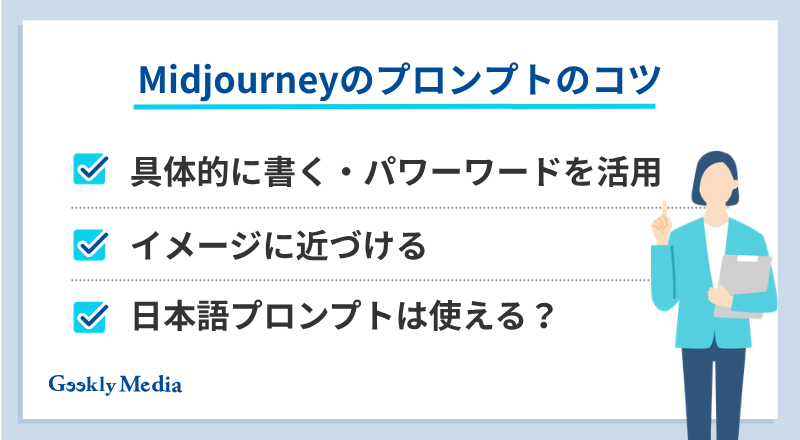
質の高い画像を生成するには、プロンプトの書き方が大きなポイントになります。
曖昧な指示よりも、具体的で構造化された指示のほうが狙いどおりの結果を得やすくなります。
英語で具体的に書く・パワーワードを活用する
Midjourneyは英語のプロンプトに最適化されているため、英語での入力が推奨されています。「beautiful」のような抽象的な単語だけでなく、被写体・構図・雰囲気・画風を具体的に書き分けることが重要です。
たとえば、被写体は「a young woman」のように具体的に書き、画風は「oil painting」や「cinematic photo」などで指定します。
さらに「soft lighting」「highly detailed」といった光や質感を表すパワーワードや、「close-up」「wide shot」などのカメラワークを加えると、イメージに近い画像になりやすくなります。
単語を並べるだけでなく、優先したい要素を文の前半に置くと、意図が反映されやすくなる傾向です。
パラメータを活用してイメージに近づける
プロンプトの末尾にパラメータを追加すると、画像の仕様を細かくコントロールできます。代表的なパラメータは次のとおりです。
| パラメーター | 内容 |
| –ar 16:9 | 画像の縦横比を指定する |
| –v 7 など | 使用するモデルのバージョンを指定する |
| –style raw | 写実的で加工感の少ない仕上がりにする |
| –chaos 50 | 生成結果のバリエーションの幅を調整する |
| –niji | アニメ・イラスト調に特化した生成を行う |
| –no | 指定した要素を画像から除外する |
複数のパラメータは組み合わせて使用できるため、目的に応じて調整すると再現性が高まります。
日本語プロンプトは使える?日本語入力の方法とコツ
Midjourneyは日本語プロンプトにも一定の対応をしているものの、英語に比べると意図が反映されにくい場合があります。
「日本語は使えない」という情報を見かけることもありますが、正確には精度に差があるという表現が実態に近いといえます。
- ・そのまま日本語で入力する:簡単な指示であれば日本語だけでも生成は可能
- ・翻訳ツールを併用する:DeepLなどで英訳してから入力すると精度が安定
- ・固有名詞は英語表記にする:スタイル名やパラメータは英語のまま使用
- ・短文で区切る:長い日本語文よりも要素ごとに区切った表現が伝わりやすい
細かいニュアンスまで再現したい場合は、翻訳ツールとの併用が現実的な解決策です。
\ IT業界・職種の最新情報が満載! /
Midjourneyの商用利用と著作権について
Midjourneyで生成した画像は、条件を満たせば商用利用が可能です。
ただし、プランや利用規模によって扱いが異なるため、事前の確認が欠かせません。
- 商用利用できる条件(プラン・利用範囲)
- 生成画像の著作権は誰のもの?注意点を解説
商用利用できる条件
有料プランに加入していれば、基本的に生成した画像を商用目的で利用できます。
一方で、年間売上が一定額を超える企業が利用する場合は、Pro以上のプランへの加入が必要という条件が設けられています。
個人や小規模事業での利用であれば、BasicやStandardプランでも商用利用の範囲に含まれるケースが一般的です。契約前には、必ず公式の利用規約を確認しておくことが重要です。
生成画像の著作権は誰のもの?注意点を解説
Midjourneyで生成した画像の権利は、規約上は利用者に帰属する仕組みになっています。もっとも、AI生成物と著作権の関係については、日本国内でも議論が続いている分野です。
文化庁は「AIと著作権に関する考え方について」(2024年3月)を公表し、既存の著作物に類似した生成物を扱う際の注意点を示しています。
既存の作品に酷似した画像を無断で商用利用すると、著作権侵害とみなされるリスクがある点には注意が必要です。
Midjourney利用時の危険性・リスクと回避策
Midjourneyは便利なツールである一方、著作権侵害や規約違反につながるリスクも存在します。仕組みを理解したうえで使うことが、安全な利用の第一歩です。
特に注意したいのが、権利侵害のリスクです。実在の作品やキャラクターに酷似した画像を商用利用すると、著作権侵害とみなされるおそれがあります。
また、実在の人物に似せた画像を無断で公開すると、肖像権やパブリシティ権をめぐるトラブルに発展する可能性もあります。
生成した画像は、公開前に既存の作品や人物と似すぎていないかを確認する習慣をつけておきましょう。
規約違反にも注意が必要です。暴力的・差別的な表現を含むプロンプトは禁止事項に該当し、アカウントの利用停止につながることがあります。
さらに、実写に近い画像を事実であるかのように発信すると、誤った情報が広まり、社会的な問題に発展しかねません。
加えて、生成された画像には意図しない表現が混ざることもあるため、公開前の目視チェックが欠かせません。
いずれのリスクも、利用規約の理解と公開前のチェックによってある程度回避できます。安心して使い続けるためにも、ルールを踏まえた運用が大切です。
\ 可能性が広がる職場が分かる! /
Midjourneyのスキルは転職市場でどう評価される?
Midjourneyをはじめとする生成AIスキルは、単なる趣味の域を超えて、クリエイティブ職の採用現場でも注目され始めています。
Geekly(ギークリー)のデータを元にMidjourneyに関連する職種の年収帯も解説します。
- Midjourneyに関連する職種の年収帯
- Midjourneyスキルが評価される職種・案件例
- 未経験からAIクリエイティブ職へ転職する方法
Midjourneyに関連する職種の年収帯
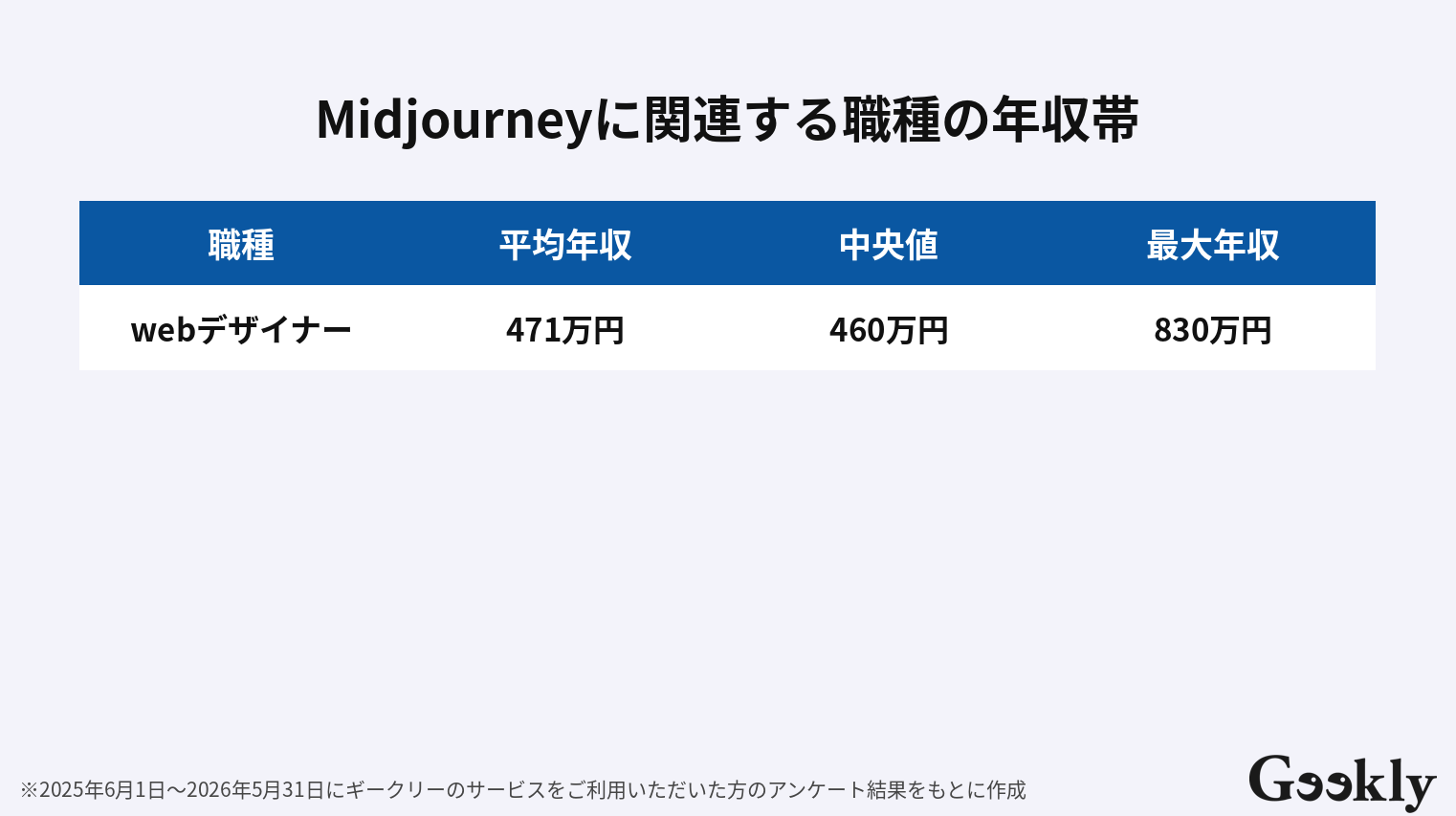
Midjourneyのスキルが活かしやすい職種の一つに、Webデザイナーがあります。ギークリーのアンケート結果によると、Webデザイナーの平均年収は471万円、中央値は460万円、最大年収は830万円でした。
Webデザイナーは、WebサイトやLP、バナーなどのデザインを担う職種です。
Midjourneyを活用すれば、デザインの参考になるビジュアル案やサイトに使う画像素材を短時間で用意できるため、制作のスピードを高められます。
クライアントへの提案段階で複数のイメージを示せる点も、生成AIを使いこなすWebデザイナーならではの強みといえるでしょう。
平均年収と中央値の差は11万円ほどとごくわずかで、年収が一部の人に偏らず、全体として安定した年収帯に分布していることがうかがえます。
最大年収は830万円で、デザインスキルに加えてMidjourneyなどの生成AIを業務に取り入れる力を身につければ、さらなる年収アップも目指せる可能性があります。
Midjourneyスキルが評価される職種・案件例
生成AIによる画像制作スキルは、デザインやマーケティングに関わる職種で評価されやすい傾向です。
たとえばWebデザイナーであれば、バナーやLP用の素材をすばやく作れるスキルとして評価されます。広告クリエイティブ職では、訴求パターンを短期間で複数検討できる点が強みになるでしょう。
ゲーム業界でも、コンセプトアーティストが初期段階のビジュアル案を出す際に活用するケースが増えています。
また、SNS担当やコンテンツマーケターにとっては、投稿用のビジュアルを社内で作れるスキルとして重宝されます。
いずれの職種も、既存の制作スキルに生成AIの活用力を掛け合わせることで、選考時のアピール材料になるでしょう。
未経験からAIクリエイティブ職へ転職する方法
未経験からAIクリエイティブ関連の職種を目指す場合は、スキル習得から応募までを段階的に進めることが大切です。
まずはMidjourneyなどのツールを実際に触り、基本操作に慣れることから始めましょう。作品がたまってきたら、ポートフォリオとしてまとめておくと選考で役立ちます。
その際、どのような意図で制作したのか、プロンプトをどう工夫したのかを言葉で説明できるようにしておくと、スキルの説得力が高まります。
準備が整ったら、求人情報を確認して応募先が求める経験レベルを把握し、転職エージェントに相談して選考対策のアドバイスを受けるのがおすすめです。
独学だけで進めると、市場での評価軸が分かりにくいという悩みも生まれることも少なくありません。転職エージェントを活用すれば、スキルの見せ方や求人選びについて客観的な視点を得られます。
自分の持っているスキルを活かせる仕事を診断してみましょう
\ キャリアの可能性を広げる職場とは? /


【こんな人におすすめ】
・今の会社での働き方や技術環境にモヤモヤするが、次の一歩がわからない…
・IT業界でこの先、技術を極めるべきかマネジメントやコンサルを目指すべきか迷っている
・これまでの業界経験をベースに、次は長く活躍できる安定した環境を手に入れたい
次のキャリアでどの職種を目指すか、マネージャーを目指すか、スペシャリストになるか悩んだり、転職したいけど自分の価値観に合う企業がわからない、次の職場選びで重視した方がいいことがわからないなど、職場選びで悩むことは多々ありますよね。
ギークリーの「IT人材 仕事タイプ診断」では、自分の適性だけではなく、価値観に合う職場、企業のタイプを知ることができるので、転職軸を決めるときや求人選びに役立ちます。
キャリアや仕事選びで悩んだら、一度ご自身の価値観に合う仕事のタイプや企業のタイプを調べてみませんか?自身の適性を知ることで、納得のいくキャリア選択や求人選びができるでしょう。
\ 可能性が広がる職場が分かる! /
希望の職種に転職!診断利用から約1か月で転職成功した方の例
- ご年齢:30代前半
- ご経歴:システムエンジニア⇒システムエンジニア
- 転職期間:仕事タイプ診断利用から1ヶ月弱でご転職
Aさんは元々Salesforceエンジニアとして運用保守に従事されていましたが、案件が変わることが多く、知見を活かして働けない、個人よりも切磋琢磨できる仲間・チームで成長していきたいというご意向があり転職活動を始めておりました。
前職のご状況と、ご自身の価値観・志向にギャップを感じられていたAさんですが、「IT人材 仕事タイプ診断」によってご自身に合う価値観の企業タイプを見つけ、診断から1ヶ月弱で転職成功されました。
【あわせて読みたい】転職でキャリアアップに成功した事例はこちら⇓

「IT人材 仕事タイプ診断」ご利用の流れ
「IT人材 仕事タイプ診断」は4つのステップで完結!
STEP1:以下のボタンから仕事タイプ診断のページへ
STEP2:仕事タイプ診断のページから職種を選択
STEP3:プロフィール(お名前とご連絡先)を入力
STEP4:必要な質問に答える
診断後、自分の志向にあう企業の求人を見たい場合は、IT専門のキャリアアドバイザーがご希望の条件をお伺いし、志向性に合わせた求人を紹介させていただきます。
たった3分、無料で診断できるので、ぜひ一度「IT人材 仕事タイプ診断」で企業選びの軸をご確認ください。
\ 可能性が広がる職場が分かる! /
Midjourneyに関するよくある質問

ここでは、Midjourneyに関するよくある質問に回答していきます。
- Midjourneyは無料で使える?
- Midjourneyはスマホアプリで使える?
- Midjourneyの画像は商用利用できる?
- Midjourneyのスキルはポートフォリオとして転職活動に使える?
Midjourneyは無料で使える?
A.2023年3月に無料プランの提供は終了しており、現在は月額10ドルからの有料プランのみで利用できます。
有料プランに加入していなくても、Web版にログインしてほかのユーザーが公開している作品を見ることはできます。
ただし、画像を生成するには有料プランへの加入が必要です。まずは一番安いBasicプランを1か月だけ契約し、使い心地を確かめてから上位プランを検討するのもよいでしょう。
Midjourneyはスマホアプリで使える?
A.専用アプリは提供されていませんが、スマートフォンのブラウザからWeb版にアクセスして利用できます。
Web版にはDiscordアカウントのほか、Googleアカウントでも登録できるため、スマートフォンからでも手軽に始められます。
外出先でアイデアを思いついたときにすぐ画像を生成できるので、パソコンと使い分けると便利です。
Midjourneyの画像は商用利用できる?
A.有料プランへの加入が前提となり、年間売上が100万ドルを超える企業の場合はPro以上のプランが必要です。
個人や、年間売上が100万ドル以下の企業であれば、BasicやStandardプランでも商用利用できます。
ただし、既存の作品やキャラクター、実在の人物に似た画像を使うと権利侵害につながるおそれがあるため、公開前に内容を確認することが大切です。
Midjourneyのスキルはポートフォリオとして転職活動に使える?
A.生成過程やプロンプト設計の工夫を説明できれば、クリエイティブ職の選考でアピール材料になり得ます。
完成した画像を並べるだけでなく、「どんな目的で作ったのか」「どのようにプロンプトを調整して仕上げたのか」まで記載しておくと、スキルの説得力が高まります。
Midjourneyで作った画像をもとに、PhotoshopなどでデザインやWebサイトに仕上げた事例も載せると、実務で活かせる力として評価されやすくなるでしょう。
\ 可能性が広がる職場が分かる! /
Midjourneyを使いこなして、キャリアの可能性を広げよう
Midjourneyは、始め方さえ押さえれば誰でも扱いやすいAI画像生成ツールです。料金プランや商用利用の条件、著作権のルールを理解しておけば、安心して活用の幅を広げられます。
日本語プロンプトも翻訳ツールとの併用で十分実用的に使えるため、英語が苦手でも大きな障壁にはなりません。こうしたスキルは、趣味や業務効率化にとどまらず、クリエイティブ職への転職材料としても評価され始めています。
「Midjourneyの活用経験を、転職活動でどうアピールすればいいのか分からない」
「画像生成AIを触ってきた経験しかなく、未経験からクリエイティブ職に転職できるのか不安」
「AI画像生成のスキルを評価してくれる、条件のいい企業の求人がどこにあるのか分からない」
などのキャリアのお悩みは是非、「IT・Web業界の知見が豊富なキャリアアドバイザー」にご相談ください!
IT特化の転職エージェントのGeekly(ギークリー)なら、専門職種ならではのお悩みも解決できる専任のキャリアアドバイザーがカウンセリングから入社後まで完全無料で全面サポートいたします!
転職しようか少しでも悩んでいる方は、お気軽に以下のボタンからご相談ください。
\ レガシーな環境に悩んだら? /
イチ押しの求人特集!
この記事の監修者
-

-
人材紹介歴16年のキャリアを持つ、ギークリーの創業メンバー。キャリアアドバイザーをはじめ、人材紹介事業に関わる業務を網羅的に経験。現在は主にキャリアアドバイザーの事業統括、育成に従事しております。

この記事の執筆者
-
-
主にIT・Web・ゲーム業界の転職事情に関する有益な情報を発信するメディアの編集部です。転職者であれば転職市場や選考での対策、企業の採用担当者様であればIT人材の流れ等、「IT業界に携わる転職・採用」の事情を提供していきます。



あわせて読みたい関連記事
同じカテゴリの新着記事